UQモバイルeSIM切り替えiPhone17対応|物理SIMから無料で変更する手順
UQモバイルでiPhoneのeSIMに切り替えたいけれど、「手順がよくわからない」「手数料はかかるの?」と不安を感じていませんか。
筆者もiPhone 17への機種変更時に同じ壁にぶつかり、手順のわかりにくさに苦労した経験があります。
この記事では、UQモバイルのeSIM切り替えに必要な準備から具体的な手順、トラブル時の対処法まで、実体験をもとにわかりやすく解説します。
UQモバイルのeSIMとは?物理SIMとの違いを簡単に解説
eSIMは従来の物理SIMカードとは仕組みが異なり、スマホ本体に内蔵されたSIMです。
キャリアによって、物理SIMもしくはpSIMと記載されていることがありますが、両方とも同じカード型のSIMです。
まずはeSIMの基本的な特徴と、UQモバイルで使う場合のメリットを確認しておきましょう。
物理SIMより便利なeSIMの特徴
eSIMとは、スマホ本体に最初から内蔵されているSIMのことです。
カードの差し替えが不要で、オンラインの手続きだけで回線を開通できます。
物理SIMは、カードを郵送で受け取ってから端末に挿し込む必要があります。
一方でeSIMは、申し込み後すぐにデータをQRコードで読み取ってダウンロードするだけで利用を開始できます。
手続きがすべてスマホ上で完結するため、カードの紛失や破損といったトラブルも起きません。
また、eSIM対応のiPhoneであれば物理SIMとeSIMを同時に使う「デュアルSIM」が可能です。
仕事用と私用の番号を1台で管理できるため、スマホを2台持ちしている方にも注目されています。
UQモバイルのeSIMはオンラインで手続きが完結する
UQモバイルのeSIMは、申し込みから開通までの手続きをすべてオンラインで行えます。
店舗に出向く必要がなく、自宅にいながらiPhoneだけで手続きが完結します。
手続きはUQモバイルの公式アプリ「My UQ mobile」またはWebサイトから申請します。
申請後はeSIMのプロファイル(回線情報)をiPhoneにダウンロードするだけで、最短45分での開通が可能です。
ただし、手続きの際はWi-Fi環境が必要な点に注意してください。
物理SIMで通信中の回線は、eSIM設定中に一時的に切断されるためです。
事前にWi-Fiに接続できる環境を確保しておきましょう。
UQモバイルのiPhoneでeSIMに切り替える前に準備するもの
eSIMへの切り替えはスムーズに進むケースが多い一方、事前準備が不十分だと手続きが止まることもあります。
3つのポイントを確認してから手続きを始めましょう。
eSIM対応のiPhoneか確認する
UQモバイルのeSIMを利用するには、eSIMに対応したiPhoneが必要です。
手続きを始める前に、自分の端末が対応しているか必ず確認しておきましょう。
UQモバイルのeSIMは、iPhone XS以降の機種で利用できます。
ただし、対応機種は変更される場合があるため、最新情報はUQモバイルの公式サイトで確認することをおすすめします。
また、他社で購入したiPhoneを使う場合は、SIMロック解除が必要なケースがあります。
SIMロックとは、特定のキャリア以外では使えないよう制限がかかった状態のことです。
購入したキャリアのマイページやiPhoneの設定画面から、ロック状態を事前に確認しておきましょう。
切り替えに必要な書類を用意する
eSIMへの切り替え手続きでは、本人確認書類と支払い情報が必要なケースもあります。
eSIMで使うスマートフォンが手元にあれば書類等不要ですが、UQモバイルから機種変更で新しいスマートフォンを購入する時など、書類等が必要になります。
事前に手元に用意しておくと、手続きをスムーズに進められます。
準備するものは以下のとおりです。
- 本人確認書類(運転免許証またはマイナンバーカードなど)
- クレジットカード(支払い方法の確認用)
- MNP予約番号(他社から番号を引き継ぐ場合のみ)
他社からUQモバイルへ乗り換える場合、MNP予約番号(電話番号を引き継ぐための番号)が必要になります。
現在契約中のキャリアのアプリやWebサイトから事前に取得しておきましょう。
すでにUQモバイルを契約中で物理SIMからeSIMに変更する場合は、MNP予約番号は不要です。
Wi-Fi環境を整えておく
eSIMの切り替え手続きには、安定したWi-Fi環境が必要です。
eSIMデータのダウンロードと、キャリアにeSIMの整合性チェックを行う際に通信を行いますが、手続きの途中でモバイル回線が一時的に切断されますので、Wi-Fiでの通信が必要となります。
つまり、物理SIMからeSIMに切り替える場合、設定の途中でSIMカードの回線が止まります。
そのタイミングでモバイルデータ通信も使えなくなるため、Wi-Fiがないと手続きが完了できません。
自宅のWi-Fiや職場のネットワークなど、安定して接続できる環境で手続きを行いましょう。
カフェなどの公共Wi-Fiは通信が不安定になる場合があるため、できるだけ避けることをおすすめします。
UQモバイルのiPhoneでeSIMに切り替える手順
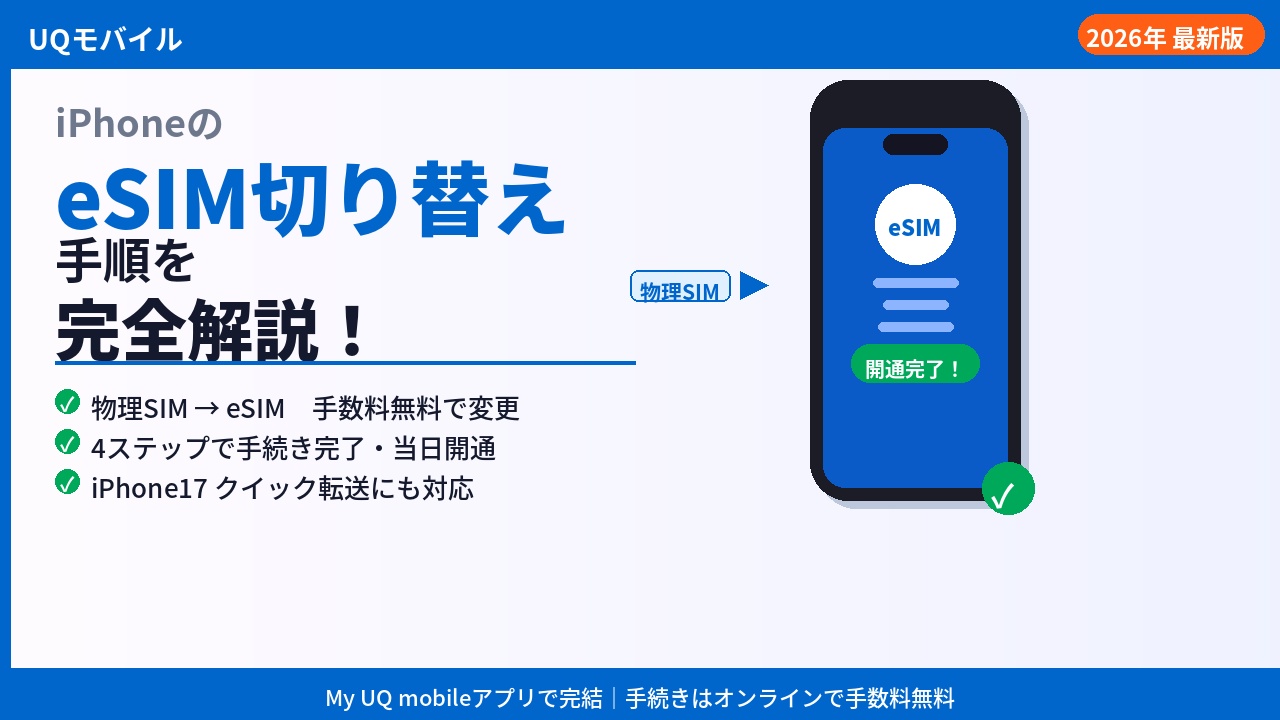
UQモバイルのeSIM切り替えは、4つのステップで完了します。
手順どおりに進めれば、スマホの操作が苦手な方でもスムーズに設定できますが、実際筆者がやってみて感じたのが公式サイトの説明が若干わかりにくいです。
物理SIMからeSIMに切り替える時同じiPhoneで使うケースもありますが、eSIMに切り替えること自体UQモバイルでは機種変更と扱っています。
これらをふまえて、切り替えの流れを整理してみます。
My UQ mobileで回線切り替えを申請する
まず、UQモバイルの公式アプリ「My UQ mobile」またはWebサイトにログインして、eSIMへの切り替え申請を行います。
アプリを開いたら「契約内容の確認・変更」からeSIMの切り替えメニューを選択し、画面の案内に沿って申請を進めましょう。
他社から乗り換える場合は、このタイミングでMNP予約番号の入力が求められます。
申請が完了すると、eSIMプロファイルをダウンロードするためのQRコードまたはURLが発行されます。
この情報は次のステップで使うため、画面を閉じずに手元に用意しておきましょう。
eSIMプロファイルをダウンロードする
申請後に発行されたQRコードまたはURLを使って、iPhoneにeSIMプロファイル(回線情報)をダウンロードします。
iPhoneの「設定」→「モバイル通信」→「eSIMを追加」の順にタップし、QRコードを読み取るか、URLからプロファイルをインストールします。
この操作はWi-Fiに接続した状態で行ってください。
プロファイルのダウンロード中は、画面の指示に従って操作を進めるだけで完了します。
インストール完了後、eSIMがiPhoneに登録された状態になります。
iPhoneでeSIMを有効にする
プロファイルのダウンロードが終わったら、eSIMを有効にする設定を行います。
iPhoneの「設定」→「モバイル通信」を開き、追加されたeSIMの回線をオンにしましょう。
デュアルSIM(物理SIMとeSIMの同時利用)を使わない場合は、物理SIMの回線をオフにすることで、eSIMのみで通信できる状態になります。
また、発信や通話に使う回線もこの画面で設定できます。
普段使いの回線としてeSIMを設定したい場合は、「デフォルトの音声回線」からeSIM側を選択しておきましょう。
STEP4 発信テストで開通を確認する
設定が完了したら、実際に電話をかけて回線が正常に開通しているか確認します。
電話アプリから「111」(UQモバイルの動作確認用番号)に発信し、ガイダンスが流れれば開通は完了です。通話後は自動的に切断されるため、通話料はかかりません。
なお、緊急電話番号と数字が1つしか違いませんのでかけ間違いをしないよう、通話先電話番号を十分確認した上で通話ボタンをタップしましょう。
発信テストで繋がらない場合は、eSIMの回線設定が正しくオンになっているか、またはWi-Fi通話の設定が影響していないかを確認してみましょう。
設定を見直しても解決しない場合は、UQモバイルのサポートページを参照することをおすすめします。
UQモバイルで物理SIMからeSIMに変更する手順
すでにUQモバイルを契約中で、物理SIMからeSIMに変更する場合も手続きはオンラインで完結します。
一般的な手順として、3つのステップを整理してみます。
My UQ mobileからeSIM再発行を申請する
物理SIMからeSIMへの変更は、「eSIMの再発行」という手続きになります。
まず「My UQ mobile」アプリまたはWebサイトにログインして、申請を行いましょう。
メニューから「SIM変更・再発行」を選択し、eSIMへの切り替えを申請します。
申請の際に本人確認が求められる場合があるため、手元に本人確認書類を用意しておくとスムーズです。
申請が完了すると、eSIMプロファイルをダウンロードするためのQRコードまたはURLが発行されます。
この情報は次のステップで使用するため、画面をそのままにしておきましょう。
eSIMプロファイルをダウンロードする
申請後に発行されたQRコードまたはURLを使って、eSIMプロファイル(回線情報)をiPhoneにインストールします。
iPhoneの「設定」→「モバイル通信」→「eSIMを追加」の順にタップし、QRコードを読み取るかURLからプロファイルをダウンロードします。
この操作はWi-Fiに接続した状態で行ってください。
なお、物理SIMの回線はこのタイミングで停止します。
プロファイルのダウンロードが完了するまでモバイル通信が使えなくなるため、Wi-Fi環境を事前に確保しておくことが重要です。
eSIMを有効化して動作確認する
プロファイルのインストールが完了したら、eSIMを有効にしてから動作確認を行います。
iPhoneの「設定」→「モバイル通信」を開き、追加されたeSIM回線をオンにします。
物理SIMはeSIMへの切り替え後は使用しないため、iPhoneからSIMカードを取り外しても問題ありません。
設定が完了したら「111」に発信して、ガイダンスが流れるか確認しましょう。
正常に聞こえれば開通は完了です。
もし通話が繋がらない場合は、モバイル通信の設定でeSIM回線がオンになっているかを再確認してください。
実際にオンラインでやってみた 物理SIMからeSIMに切り替え
手順の説明だけではイメージが掴みにくい部分もあります。
ここでは実際にオンラインで切り替えた際の流れと、つまずきやすいポイントをお伝えします。
My UQモバイルアプリからeSIM申請
My UQ mobileアプリを開き、メニューから「SIM変更・再発行」を選択すると、eSIMへの切り替え申請が始まります。
画面の案内はシンプルで、必要事項を入力しながら進めるだけです。
本人確認や支払い方法の確認が求められるため、免許証などの本人確認書類を手元に用意しておくとスムーズでした。申請自体は10分程度で完了します。
申請が終わると、eSIMプロファイルをダウンロードするためのQRコードが画面に表示されます。
このQRコードは後で使うため、スクリーンショットで保存しておくと安心です。
次、何をすれば?わかりにくい手順
申請完了後の画面に「次に何をすべきか」が明示されておらず、戸惑いを感じる部分がありました。
申請後はすぐにiPhoneの「設定」→「モバイル通信」→「eSIMを追加」に進み、QRコードを読み取る操作に移ります。
しかしアプリ側にその案内が出ないため、「申請しただけで終わりなのか」と一瞬迷いました。
この点は事前に把握しておくと迷わずに済みます。
申請完了=手続き完了ではなく、QRコードの読み取りとプロファイルのインストールまで行って、初めて切り替えが完了します。
切り替えまでの注意点
物理SIMからeSIMへの切り替え中は、モバイル通信が一時的に使えなくなります。
この点を知らずに進めると、手続きの途中で焦ってしまうことがあります。
実際に切り替えた際、プロファイルのダウンロード中は数分間、モバイルデータ通信が完全に止まりました。
Wi-Fiに接続していたため手続きは問題なく進みましたが、Wi-Fiなしで進めていたらそこで詰まっていたと思います。
切り替えは時間に余裕があるときに行うのがおすすめです。
外出先や急いでいるタイミングは避け、自宅のWi-Fiに接続できる落ち着いた状況で手続きを進めましょう。
UQモバイルのiPhone17でeSIMをクイック転送する手順
機種変更時にeSIMをQRコードなしで移せる「クイック転送」は、手間を大幅に省ける便利な機能です。
2026年に発売されたiPhone 17シリーズは物理SIMが廃止され、eSIMでの登録が必要です。
iPhone 17に機種変更した時に、クリック転送でeSIMを移せばiPhone 17での準備がスムーズにできます。
対応機種と操作手順を確認しておきましょう。
eSIMクイック転送に対応しているiPhoneの機種
eSIMクイック転送とは、2台のiPhoneを近づけるだけでeSIMを移せる機能です。
QRコードの読み取りやキャリアへの再発行申請が不要なため、機種変更時の手間を大きく減らせます。
UQモバイルのeSIMクイック転送は、iPhone XS以降の機種で利用できます。
ただし、転送元・転送先の両方が対応機種である必要があります。
また、対応機種や条件はUQモバイルの公式サイトで変更される場合があるため、手続き前に最新情報を確認することをおすすめします。
なお、クイック転送を利用するにはBluetoothとWi-Fiがオンの状態で、2台のiPhoneを近くに置いた状態で操作を進める必要があります。
クイック転送でeSIMを移す具体的な操作手順
クイック転送の操作は、新しいiPhone側から始めます。
転送元と転送先の2台を手元に用意した状態で進めましょう。
手順は以下のとおりです。
- 新しいiPhone(転送先)の「設定」→「モバイル通信」→「eSIMを追加」をタップする
- 「別のiPhoneからeSIMを転送」を選択する
- 古いiPhone(転送元)に確認画面が表示されるので「転送を許可」をタップする
- 画面の案内に従って転送を完了する
転送が完了すると、古いiPhoneのeSIMは自動的に無効になります。
転送後は新しいiPhoneで発信テスト(111番)を行い、正常に開通していることを確認してください。
UQモバイルでeSIMに切り替える手数料はいくらかかる?
eSIMへの切り替えにかかる手数料は、手続き方法によって異なります。
費用を抑えたい場合は、手続き方法の選択が重要なポイントです。
オンライン手続きなら手数料は無料
UQモバイルのeSIMへの切り替えをオンラインで行う場合、手数料は当分無料です。
My UQ mobileアプリまたは公式Webサイトから手続きするだけで、追加費用なくeSIMに変更できます。
物理SIMからeSIMへの変更だけでなく、機種変更に伴うeSIMの再発行もオンラインであれば無料で対応しています。
手続きにかかる時間も短く、慣れれば15〜20分程度で完了します。
費用・手間の両面でオンライン手続きが最もメリットが大きいため、スマホ操作に不安がなければオンラインでの手続きを選ぶとよいでしょう。
店舗で手続きすると最大3,850円の手数料がかかる
UQモバイルの店舗でeSIMの切り替えや再発行を行う場合、最大3,850円(税込)の手数料がかかります。オンライン手続きと比べると、費用面では不利になります。
店舗手続きが有料になるのは、スタッフによるサポートが発生するためです。
「オンライン手続きが不安」「設定を一緒にやってもらいたい」という方には安心感がありますが、費用がかかる点は事前に把握しておきましょう。
手数料の金額は変更される場合があるため、来店前にUQモバイルの公式サイトで最新情報を確認することをおすすめします。
UQモバイルのeSIMに切り替えるメリット
物理SIMと比べて、eSIMには利便性の面で多くのメリットがあります。
切り替えを検討している方は、3つのポイントをぜひ確認してください。
最短で即日開通できる
UQモバイルのeSIMは、申し込みから最短で即日に開通できます。
物理SIMのように、カードの郵送を待つ必要がありません。
手続きはすべてオンラインで完結するため、申し込んだその日のうちに新しい回線を使い始められます。
たとえば昼休みに申し込んで、夕方には開通している、といったことも十分可能です。
「今日中に乗り換えを終わらせたい」「SIMが届くまで待てない」という方にとって、即日開通できるeSIMは大きな魅力といえます。
デュアルSIMで1台2回線を使い分けられる
eSIMに対応したiPhoneでは、物理SIMとeSIMを同時に使う「デュアルSIM」が利用できます。
1台のスマホで2つの電話番号を持てるため、用途に合わせた使い分けが可能です。
たとえば、仕事用の番号を物理SIM、プライベート用の番号をeSIMに割り当てれば、スマホを2台持ち歩く必要がなくなります。
仕事の電話とプライベートの連絡を1台で管理できるため、荷物も減ってすっきりします。
なお、先に記載した通りiPhone 17シリーズは全てeSIM対応ですので、2つの電話番号を持たせるためには2つのeSIMを登録する必要があります。
2台持ちの手間やコストを減らしたい方にとって、デュアルSIMは特に実用的なメリットです。
破損・紛失のリスクがない
eSIMはスマホ本体に内蔵されているため、物理的なカードが存在しません。
そのため、SIMカードそのものを紛失したり、破損したりするリスクがゼロです。
物理SIMの場合、カードを取り出す際に誤って折ってしまったり、差し替えの操作ミスで端子を傷つけたりするトラブルが起きることがあります。
eSIMであればこうした心配が一切なく、機種変更時の取り扱いも簡単です。
国内でスマホを使用する分だと、SIM自体を頻繁に入れ替えするものではないので、破損するケースが少ないかもしれませんが、しかしSIMカードの管理から解放されるだけでも、日常的なストレスをひとつ減らせるでしょう。
UQモバイルのeSIM切り替えで困ったときの対処法
手順どおりに進めても、うまくいかないケースがあります。
よくあるトラブル3つの原因と対処法を確認しておきましょう。
eSIMプロファイルがダウンロードできない場合
eSIMプロファイルがダウンロードできない場合、まずWi-Fiの接続状況とiPhoneの設定を確認しましょう。
原因として多いのは以下の3つです。
- Wi-Fiに接続されていない、または通信が不安定
- iPhoneのソフトウェアが最新バージョンになっていない
- QRコードの有効期限が切れている
QRコードには有効期限が設けられているため、発行から時間が経過している場合は再度申請が必要です。
また、iOSのバージョンが古いとプロファイルのインストールに対応していないことがあります。
「設定」→「一般」→「ソフトウェアアップデート」から最新版に更新してから再度試してみましょう。
eSIMを削除してしまった場合の再発行方法
iPhoneの設定からeSIMを誤って削除してしまった場合は、UQモバイルでeSIMの再発行手続きが必要です。
削除したeSIMは自動的には復元されません。
再発行はMy UQ mobileアプリまたは公式Webサイトから申請できます。
「SIM変更・再発行」のメニューからeSIM再発行を選択し、手続きを進めましょう。
オンラインでの再発行は無料で対応しています。
再発行後は新しいQRコードまたはURLが発行されるため、改めてプロファイルをダウンロードしてeSIMを有効化してください。
開通手続きが完了しているか確認する方法
eSIMの設定が完了しているように見えても、実際に開通しているか不安に感じる場合があります。
開通確認は発信テストで手軽にチェックできます。
電話アプリから「111」に発信して、自動音声のガイダンスが流れれば開通は完了しています。
通話は自動的に切断されるため、通話料はかかりません。
ガイダンスが流れない場合は、「設定」→「モバイル通信」でeSIMの回線がオンになっているか確認してください。
それでも解決しない場合は、My UQ mobileのサポートページまたはUQモバイルのお客さまセンターに問い合わせることをおすすめします。
まとめ|UQモバイルのeSIM切り替えはiPhoneから最短当日で完了できる
UQモバイルのeSIMへの切り替えは、My UQ mobileアプリから申請し、プロファイルをダウンロードするだけで完了します。
オンラインで手続きすれば手数料は無料で、最短当日での開通が可能です。
物理SIMからの変更も同じ手順で対応できます。
iPhone17への機種変更時はクイック転送を活用すると、QRコード不要でeSIMを移せます。
まずはeSIM対応機種かどうかとWi-Fi環境を確認してから、手続きを始めましょう。