iPhoneのeSIMはAndroidに移行できる?手順と注意点
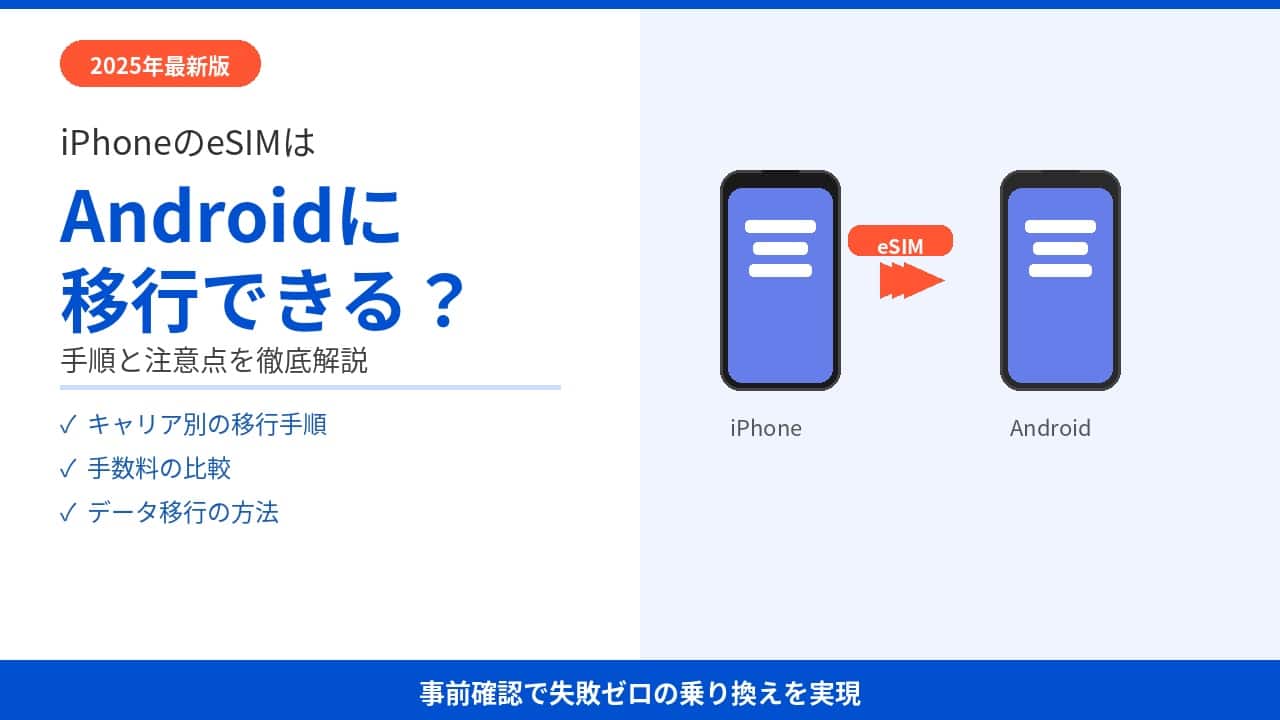
iPhoneからAndroidへ乗り換える際、eSIMをそのまま移行できるか不安に感じている方も多いのではないでしょうか。
実は、キャリアや端末の条件によっては思わぬつまずきが起きやすい手続きです
筆者自身もeSIM移行時にキャリアとOSの制約で苦労した経験があります。
本記事では、移行前の確認事項からキャリア別の手順・手数料・注意点・データ移行まで、失敗しないためのポイントをまとめて解説します。
iPhoneのeSIMをAndroidに移行する前に確認すべきこと
移行をスムーズに進めるために、手続きを始める前に3つのポイントを確認しておきましょう。
事前に把握しておくことで、当日のトラブルを防げます。
契約しているキャリアが移行をサポートしているか
iPhoneからAndroidへeSIMを移行できるかどうかは、契約しているキャリアの対応状況によって異なります。
すべてのキャリアがeSIM移行をサポートしているわけではないため、まず公式サイトで確認が必要です。
ドコモ・ahamo・povo・UQモバイル・楽天モバイルなど主要なキャリアは対応していますが、一部の格安SIM(MVNO)では非対応の場合もあります。
また、iPhoneに設定されたeSIMをAndroidへeSIM直接転送(クイック転送)する場合、キャリアと機種が対応しているかの確認が必要です。
2026年2月現在、eSIMクイック転送が対応しているのはauとUQモバイルで、38機種で対応しています。
今後、対応するキャリアと機種が拡大していく予定ですので最新情報をキャリアのサポートページで確認することをおすすめします。
上記のようにお使いの機種や契約中のキャリアが対応していない場合は、eSIMを再発行するか、物理SIMへの変更など、別の方法で対応することになります。
Android端末がeSIM対応かどうか
Android端末がeSIMに対応していなければ、iPhoneからeSIMを移行することはできません。
eSIM非対応の端末は物理SIMカードのみに対応しており、eSIMプロファイルを読み込む仕組みを持っていないためです。
たとえば、シャオミのPOCO X7 ProはeSIM未対応なので、物理SIMのみになります。
このようにeSIM対応しているかどうかは、端末メーカーの公式サイトや、店舗で購入する場合は店舗スタップに確認しましょう。
なお、eSIM対応端末であっても、キャリアによって利用できる端末が制限される場合があります。
事前に契約キャリアの公式サイトでも確認しておくと安心です。
SIMロック解除が必要かどうか
SIMロック(特定キャリアの回線しか使えない制限)がかかっている端末では、他社のeSIMを利用できない場合があります。
そのため、移行先のキャリアが現在の契約キャリアと異なる場合は、SIMロック解除の手続きが必要です。
2021年10月以降に発売されたスマートフォンは、総務省の指針により原則SIMロックなしで販売されています。
それ以前に購入した端末を使う場合は、契約中のキャリアの公式サイトや店舗でロックの状況を確認しておきましょう。
iPhoneからAndroidへのeSIM移行方法
iPhoneからAndroidへeSIMを移行する方法は、大きく2つあります。自分の契約キャリアや端末の対応状況に合わせて、適切な方法を選びましょう。
STEP
eSIM転送機能を使う(対応キャリアのみ)
- キャリアでeSIMを再発行する
キャリアでeSIMを再発行する方法が最も一般的な移行手順です。
手続きはキャリアの公式アプリやWebサイトから行えるため、店舗に行く必要はありません。大まかな流れは以下のとおりです。
1. AndroidデバイスでeSIMの新規発行を申請する
2. 発行されたQRコードをAndroidで読み取り、プロファイルをダウンロードする
3. 必要ならAPN設定(通信を行うための接続設定)を行い、通信を開始する
移行が完了したら、iPhoneの「設定」→「モバイル通信」から、使用中のeSIMを削除する
キャリアによって手順が異なるため、公式サイトで事前に確認しておくと安心です。 - eSIM転送機能を使う(対応キャリアのみ)
eSIM転送機能とは、旧端末から新端末へeSIMのプロファイルをそのまま引き継げる仕組みです。
再発行の手続きが不要なため、手順が少なくスピーディに移行できます。
ただし、iPhoneからAndroidへのeSIM転送に対応しているキャリアとスマホ本体が限られており、キャリアにおいては2026年3月時点ではau、UQモバイルのみが提供しています。
また、iPhoneの「eSIMクイック転送」はiPhone同士の移行専用機能のため、Androidには転送できない点に注意が必要です。
自分のキャリアが対応しているかどうかは、公式サイトで必ず確認してください。
キャリア別│iPhoneからAndroidへのeSIM移行手順
移行手順はキャリアごとに異なります。ここでは主要5キャリアの基本的な流れを紹介します。
手続き前に必ず各公式サイトで最新情報を確認してください。
ドコモの場合
ドコモのeSIM移行は、「My docomo」からオンラインで手続きできます。
基本的な流れは以下のとおりです。
- 「My docomo」にログインし、eSIM再発行を申請する
- AndroidにQRコードを読み取らせ、プロファイルをダウンロードする
- APN設定(通信接続の設定)を行い、動作を確認する
- iPhoneのeSIMを削除する
手続き中は一時的に通信が止まるため、Wi-Fi環境での作業を推奨します。
手順の詳細や最新情報はドコモ公式サイトでご確認ください。
ahamoの場合
ahamoのeSIM移行は、ahamoの公式Webサイト(ahamo.com)からオンラインのみで完結します。
基本的な流れは以下のとおりです。
- ahamoサイトにログインし、「SIM変更」からeSIM再発行を申請する
- AndroidでQRコードを読み取り、プロファイルを設定する
- 通信が開始されることを確認する
- iPhoneのeSIMを削除する
ahamoは店舗サポートを提供していないため、手続きはすべてオンラインで行います。
わからない点はahamoの公式サイトのよくある質問を参照してください。
povoの場合
povoのeSIM移行は、「povoアプリ」を使ってオンラインで手続きします。
基本的な流れは以下のとおりです。
- povoアプリにログインし、eSIM再発行を申請する
- AndroidでQRコードを読み取り、プロファイルを設定する
- 通信が正常に開始されることを確認する
- iPhoneのeSIMを削除する
povo2.0はすべての手続きがアプリ完結型のため、手続きはスマートフォンのみで進められます。
最新の手順はpovo公式サイトで必ずご確認ください。
UQモバイルの場合
UQモバイルのeSIM移行は、「My UQ mobile」からオンラインで申請できます。
基本的な流れは以下のとおりです。
- 「My UQ mobile」にログインし、eSIM再発行を申請する
- AndroidでQRコードを読み取り、プロファイルをダウンロードする
- APN設定を行い、通信できることを確認する
- iPhoneのeSIMを削除する
なお、UQモバイルでは回線種別(5G/5G SA)の変更を伴う場合、手数料が発生することがあります。
詳細はUQモバイル公式サイトをご確認ください。
楽天モバイルの場合
楽天モバイルのeSIM移行は、「my楽天モバイル」アプリまたは公式Webサイトから手続きできます。
基本的な流れは以下のとおりです。
- 「my楽天モバイル」にログインし、SIM交換(eSIM再発行)を申請する
- AndroidでQRコードを読み取り、プロファイルを設定する
- 楽天回線またはパートナー回線に接続されていることを確認する
- iPhoneのeSIMを削除する
楽天モバイルはeSIM再発行の手数料が無料です。
手続きの最新情報は楽天モバイル公式サイトでご確認ください。
iPhoneからAndroidへのeSIM移行にかかる手数料【キャリア比較】
eSIM移行には手数料がかかる場合とかからない場合があります。
事前に把握しておくことで、費用面の想定外を防げます。
無料で移行できるキャリア
eSIM再発行の手数料が無料のキャリアでは、費用をかけずにiPhoneからAndroidへ移行できます。
2025年3月時点で、以下のキャリアはオンラインだとeSIM再発行を無料で提供しています。
| キャリア | eSIM再発行手数料 |
| ahamo | 無料 |
| povo | 無料 |
| 楽天モバイル | 無料 |
| UQモバイル | 無料 |
| ワイモバイル | 無料 |
| IIJmio | 220円(税込) |
| 日本通信 | 1年に3回まで0円 (4回目以降は1,100円) |
| イオンモバイル | NTTドコモ回線:税込440円/枚 au回線:税込220円/枚 |
ただし、キャリアの料金体系は変更されることがあります。
手続き前に必ず各公式サイトで最新情報をご確認ください。
手数料が発生するキャリア
キャリアや手続きの内容によっては、eSIM再発行に手数料が発生する場合があります。
手数料の有無は、回線種別の変更を伴うかどうかによって異なるケースもあります。
たとえばUQモバイルでは、現在契約中の回線種別(5G/5G SA)を変更する場合に手数料が発生します。
ドコモについても、手続きの種類によって費用が異なる場合があるため、「My docomo」や公式サイトで事前に確認することをおすすめします。
具体的な金額はキャリアの改定により変わる可能性があるため、必ず公式サイトで最新情報をご確認ください。
iPhoneからAndroidへのeSIM移行で失敗しないための注意点
手順を理解していても、タイミングのミスや事前知識の不足でトラブルが起きるケースがあります。
よくある失敗を3つ押さえておきましょう。
eSIMを削除するタイミングを間違えない
iPhoneのeSIMは、Androidへのプロファイル設定が完了するまで削除してはいけません。
先に削除してしまうと、移行途中で手元の端末が通信できない状態になり、手続きを進められなくなる恐れがあります。
正しい順序は「①Androidへのプロファイル設定完了 → ②iPhoneのeSIM削除」です。
手続き中はWi-Fi環境を確保しておくと、通信が一時的に止まっても作業を続けられます。
焦らず、キャリアの公式手順に沿って一つずつ進めることが大切です。
一度移行したeSIMを元に戻すのは難しい
AndroidへeSIMを移行した後、iPhoneに戻したい場合は、再度eSIMの再発行手続きが必要になります。
多くのキャリアでは、eSIMのプロファイルは一度有効化すると自動的に無効になる仕組みのため、「元の状態にすぐ戻す」ことはできません。
試しにAndroidを使ってみたい場合は、物理SIMカードに変更してからAndroidへ移行する方法も検討する価値があります。
移行前に「本当にAndroidに乗り換えるか」を十分に検討したうえで手続きを進めましょう。
移行後に通信できない場合の対処法
AndroidでeSIMの設定が完了しても通信できない場合、多くはAPN設定(スマートフォンがモバイルデータ通信を行うための接続情報)の未設定が原因です。
以下の手順で確認してみてください。
- 「設定」→「ネットワーク」→「モバイルネットワーク」→「APN」を開く
- 契約キャリアのAPN情報を入力する(公式サイトに記載あり)
- 設定保存後、機内モードのオン・オフを切り替えて再接続を試みる
それでも解決しない場合は、端末を再起動するか、キャリアのサポート窓口に問い合わせてください。
iPhoneからAndroidへのeSIM移行後に行うデータ移行
eSIMの設定が完了したら、次はスマートフォン内のデータをAndroidへ移しましょう。
特に写真やLINEの履歴は、手順を誤ると消えてしまうため注意が必要です。
「iOSに移動」アプリで一括転送する
iPhoneからAndroidへデータをまとめて移行するには、Googleが提供する「iOSに移動」アプリを使うのが最も手軽な方法です。
写真・動画・連絡先・メッセージ履歴・メールアカウントなどを、ケーブル不要でWi-Fi経由で一括転送できます。手順は以下のとおりです。
- AndroidのPlayストアで「iOSに移動」アプリをインストールする
- アプリの指示に従い、iPhoneとAndroidを同じWi-Fiに接続する
- 転送したいデータを選択し、転送が完了するまで待つ
データ量が多い場合は転送に時間がかかるため、電源を接続した状態で行いましょう。
LINEのトーク履歴を引き継ぐ手順
LINEのトーク履歴は「iOSに移動」アプリでは転送されないため、LINE独自のバックアップ機能を使う必要があります。手順は以下のとおりです。
また異なるOS間で引き継げるデータにも制限があります。
たとえば15日以上前のトーク履歴などがあります。古いトーク内容はトークの履歴を送信、でテキストファイルとして保存するようにしましょう。
- iPhoneのLINEアプリで「設定」→「トーク」→「トークのバックアップ」を開く
- バックアップ用PIN番号をセットしておく
- Googleドライブにバックアップを作成する
- AndroidにLINEをインストールし、同じアカウントでログインする
- ログイン時に「トーク履歴をバックアップから復元」を選択し、バックアップ用PIN番号で復元
バックアップを取らずにiPhoneのLINEを削除すると、履歴は復元できません。
必ずAndroidでの復元が完了したことを確認してからiPhone側の設定を変更しましょう。
まとめ|iPhoneからAndroidへのeSIM移行は事前確認が成功のカギ
iPhoneからAndroidへのeSIM移行は、キャリアの対応状況・端末のeSIM対応・SIMロック解除の有無を事前に確認することが重要です。
移行方法はeSIM再発行が基本で、手数料の有無はキャリアによって異なります。
また、iPhoneのeSIMは必ずAndroid側の設定完了後に削除し、データ移行は「iOSに移動」アプリとLINEのバックアップを活用して行いましょう。