物理SIMからeSIM移行iPhone17|キャリア別の手順と再発行手数料まとめ
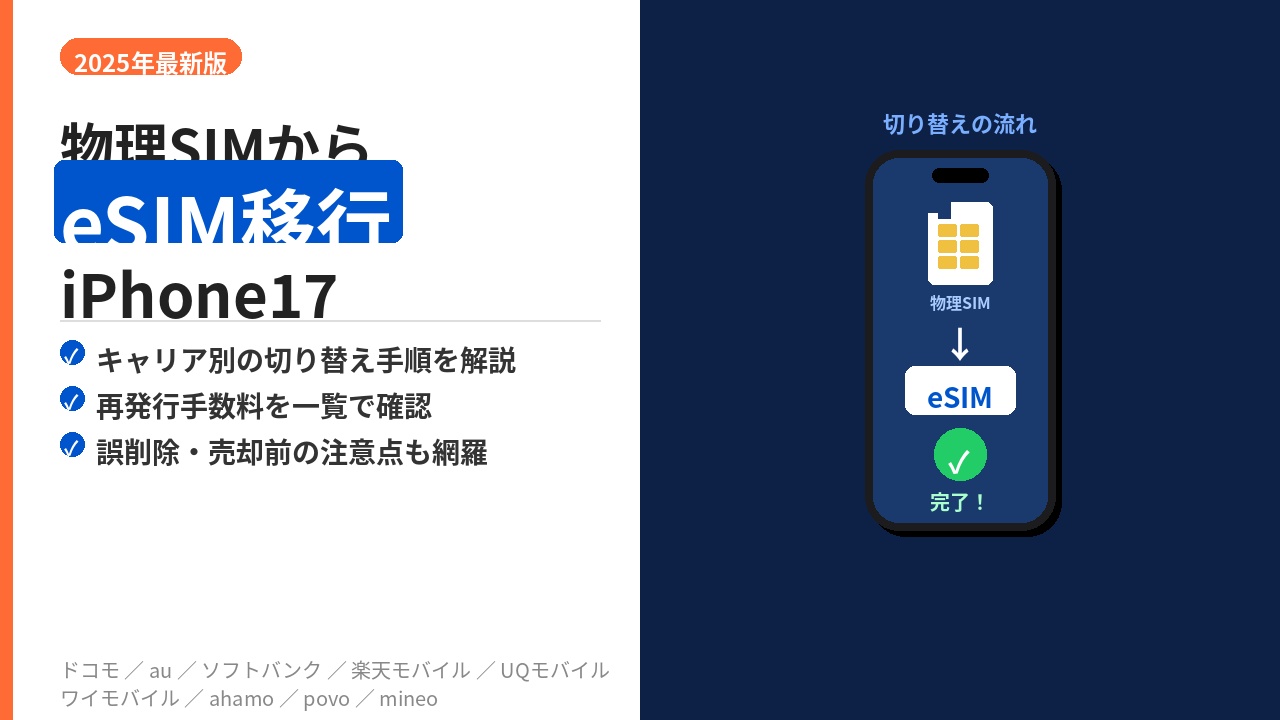
iPhone17から日本モデルでも物理SIMが廃止され、eSIMへの切り替えが必須になりました。
「手順がよくわからない」「失敗しないか不安」という方も多いのではないでしょうか。
筆者も楽天モバイルの物理SIMをeSIMへ変換してiPhone17に乗り換えましたが、手順を正しく踏めばスムーズに完了できました。
本記事では、ドコモ・au・ソフトバンクなど主要9キャリアの切り替え手順から、再発行手数料・誤削除の注意点まで網羅的に解説します。
iPhone17は物理SIMが使えない?eSIMのみ対応になった背景
2025年9月発売のiPhone17から日本モデルでも物理SIMスロットが廃止され、eSIM専用端末となりました。
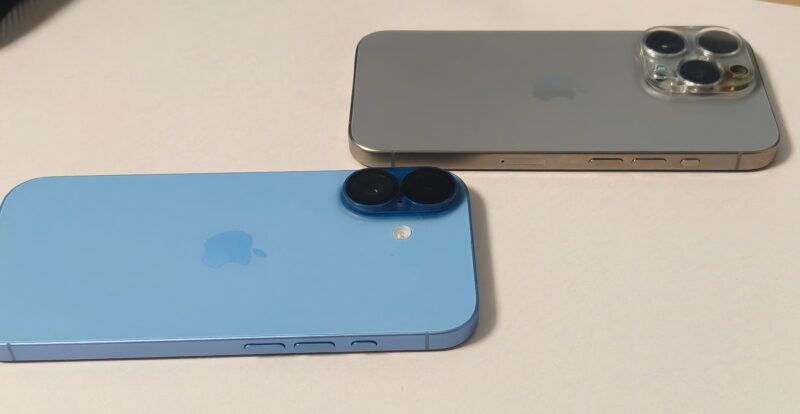
なぜAppleはこの仕様変更に踏み切ったのか、その背景を解説します。
Appleは2022年発売のiPhone14(米国モデル)から物理SIMを廃止し、eSIM専用に移行しました。
日本モデルはキャリアの対応状況などを理由にしばらく物理SIMを継続していましたが、iPhone17でついに日本でも同じ仕様へ統一されました。
eSIM専用化する主な理由は以下の3つが考えられます。
- 端末の薄型・軽量化:SIMカードトレイが不要になるため、内部設計の自由度が上がる
- 防水・防塵性能の向上:物理的な開口部がなくなることで、より高い耐水性を実現できる
- オンライン完結の普及:キャリア各社のeSIM対応が進み、店舗に行かずに契約・切り替えが完結するようになった
すでにドコモ・au・ソフトバンク・楽天モバイルをはじめ、主要なMVNOもeSIMに対応しています。
iPhone17への機種変更をきっかけに、物理SIMからeSIMへの切り替えが必須になります。
もし、eSIM切り替えに時間がかかるといつも使っている携帯の番号が使えなくなったり、スマホでネットが使えないことが発生してしまいます。
iPhone17に買い替える前にeSIMの準備をしっかりやっておくことが非常に重要です。
物理SIMからeSIMへ切り替える前に確認すること
切り替え手順に入る前に、3つのことを事前に確認しておきましょう。
準備不足のまま進めると、開通までに時間がかかったり、データが消えたりするリスクがあります。
手元の物理SIMがeSIM変換に対応しているか確認する
物理SIMをeSIMへ変換する方法には、「iPhoneの設定アプリ上で変換する方法」と「キャリアのマイページから手続きする方法」の2種類があります。
前者はキャリアが「SIM変換」機能に対応している場合のみ使える方法です。
対応しているかどうかは、iPhoneの「設定」→「モバイル通信」→「eSIMに変換」の項目が表示されるかで確認できます。
この項目が表示されない場合は、キャリアのマイページや店舗での手続きが必要です。
まずはiPhoneの設定画面を開いて、変換オプションが表示されるか確認してみてください。
ちなみに筆者はpovo 2.0、UQモバイル、ワイモバイルで変換したことがあり、非常に簡単に切り替えできることを確認しています。
キャリアのeSIM対応状況を確認する
ドコモ・au・ソフトバンク・楽天モバイルの大手4キャリアはすべてeSIMに対応しています。
UQモバイル・ワイモバイル・ahamo・povo・mineoなど主要なMVNO・サブブランドも対応済みです。
ただし、一部の格安SIMではeSIM未対応や、回線の片方しか対応していないなどのプランが存在します。
契約中のプランがeSIMに対応しているかどうかは、各キャリアの公式サイトで必ず確認してください。
また、切り替えにあたって「SIMロック解除」が必要なケースはiPhone17では原則ありませんが、念のため公式サイトで最新情報を確認することをおすすめします。
切り替え前にデータのバックアップを取る
eSIMへの切り替え作業中は、一時的に通話・通信ができない状態になります。
万が一、設定ミスや手続きエラーが発生した場合に備え、事前にデータをバックアップしておくと安心です。
バックアップはiCloudを使うのが最も手軽です。「設定」→「自分の名前」→「iCloud」→「iCloudバックアップ」からすぐに実行できます。
Wi-Fi環境があれば数分〜十数分で完了します。
もしパソコンをお持ちでしたら、MacやWindowsにiPhoneをUSBケーブルで接続することでバックアップを取ることもできます。
ネット経由ではなく、パソコン内に保存するのでバックアップ時間を短くすることが期待できます。
切り替え前日までにバックアップを済ませておくと、当日の作業をスムーズに進められます。
iPhone17で物理SIMからeSIMへ切り替える2つの方法
物理SIMからeSIMへ切り替える方法は大きく2つあります。
どちらが使えるかはキャリアによって異なるため、自分の状況に合った方法を選んでください。
iPhone単体でeSIMに変換する方法
iPhone単体での変換は、iPhoneの設定アプリだけで手続きが完結する方法です。
キャリアのWebサイトにアクセスする必要がなく、最もシンプルに切り替えられます。
手順は以下のとおりです。
- 「設定」→「モバイル通信」を開く
- 使用中の回線を選択する
- 「eSIMに変換」をタップする
- 画面の案内にしたがって変換を実行する
処理が終わるまでしばらく待って変換が完了すると、物理SIMカードは自動的に無効になります。
変換後は物理SIMをSIMトレイから取り出しても問題ありません。
ただし、この方法はすべてのキャリアで使えるわけではありません。
「eSIMに変換」の項目が表示されない場合は、次に紹介するマイページからの手続きを使いましょう。
キャリアのマイページからeSIMを発行する方法
キャリアのマイページからeSIMを発行する方法は、iPhone単体での変換に対応していないキャリアでも利用できる手順です。
大まかな流れは以下のとおりです。
- 契約キャリアのマイページにログインする
- 「SIM変更」または「eSIM発行」メニューを選択する
- 手続きを完了するとQRコードが発行される
- iPhoneの「設定」→「モバイル通信」→「eSIMを追加」からQRコードを読み取る
QRコードの読み取りにはiPhoneのカメラを使います。
別のデバイスにQRコードを表示させてから読み取るとスムーズです。
【キャリア別】物理SIMからeSIMへの切り替え手順
キャリアによって手続きの方法や画面の名称が異なります。
ここでは主要9キャリアの切り替え手順をそれぞれ解説します。
ドコモで物理SIMからeSIMに切り替える手順
ドコモはWebとiPhoneの設定アプリの両方からeSIMへの切り替えが可能です。
手順の流れは以下のとおりです。
- 「My docomo」にログインする
- 「契約内容の確認・変更」からSIM変更手続きを選択する
- eSIMへの変更手続きを進め、QRコードを発行する
- iPhoneの「設定」→「モバイル通信」→「eSIMを追加」からQRコードを読み取る
または、iPhoneの設定アプリから「eSIMに変換」を選択して、画面の案内に沿って進む方法も使えます。
auで物理SIMからeSIMに切り替える手順
auは「My au」から手続きを進めることでeSIMへ切り替えられます。
手順の流れは以下のとおりです。
- 「My au」にログインする
- 「契約内容の変更」からeSIM切り替え手続きを選択する
- 手続き完了後にQRコードが発行される
- iPhoneの「設定」→「モバイル通信」→「eSIMを追加」からQRコードを読み取る
iPhoneの設定アプリ上で「eSIMに変換」が表示される場合は、タップすることでeSIMへ変換することも可能です。
ソフトバンクで物理SIMからeSIMに切り替える手順
ソフトバンクは「My SoftBank」からeSIMへの切り替え手続きができます。
手順の流れは以下のとおりです。
- 「My SoftBank」にログインする
- 「契約内容の確認・変更」からSIM変更を選択する
- eSIMへの変更手続きを進め、QRコードを取得する
- iPhoneの「設定」→「モバイル通信」→「eSIMを追加」からQRコードを読み取る
QRコードはメールで届く場合もあります。別のデバイスで受信してから、iPhoneで読み取るとスムーズです。
楽天モバイルで物理SIMからeSIMに切り替える手順
楽天モバイルは「my 楽天モバイル」またはRakuten Linkアプリから、eSIMへの切り替えが行えます。
手続きの流れは下記のとおりです。
1. 「my 楽天モバイル」にログインする
2. 「SIM変更」または「eSIM再発行」を選ぶ
3. 画面の案内にしたがって手続きを完了させる
4. iPhoneの「設定」→「モバイル通信」でeSIMを有効にする
楽天モバイルの大きな特徴は、すべての手続きをオンラインで終えられる点です。
店舗に足を運ばずに切り替えられるため、仕事が忙しい方にも向いています。
UQモバイルで物理SIMからeSIMに切り替える手順
UQモバイルでの切り替えは「my UQ mobile」から手続きします。順番は以下のとおりです。
1. 「my UQ mobile」にログインする
2. 「契約内容の確認・変更」からSIM変更のメニューを開く
3. eSIMへの変更手続きを進め、QRコードを受け取る
4. iPhoneの「設定」→「モバイル通信」→「eSIMを追加」でQRコードを読み取る
UQモバイルはauのサブブランドに位置づけられており、手続きの構成はauと大きく変わりません。
auでの手順が参考になります。
ワイモバイルで物理SIMからeSIMに切り替える手順
ワイモバイルは「My Y!mobile」からeSIMへの切り替えができます。手続きは以下の流れです。
1. 「My Y!mobile」にログインする
2. 「契約内容の変更」からSIM変更を選択する
3. eSIMへの変更手続きを進め、QRコードを取得する
4. iPhoneの「設定」→「モバイル通信」→「eSIMを追加」でQRコードを読み取る
ワイモバイルはソフトバンクのサブブランドです。
手続きの流れはソフトバンクと非常によく似ているため、ソフトバンクの手順も参考にしてみてください。
ahamoで物理SIMからeSIMに切り替える手順
ahamoはドコモが提供するオンライン専用プランで、Webだけで手続きが完結します。
流れは以下のとおりです。
1. ahamo公式サイトにログインする
2. 「手続きをする」からSIM変更を選ぶ
3. eSIM変更の手続きを進め、QRコードを入手する
4. iPhoneの「設定」→「モバイル通信」→「eSIMを追加」でQRコードを読み取る
ahamoはオンライン完結を前提に設計されたプランだけあって、eSIMへの切り替えもわかりやすい手順でまとまっています。
povoで物理SIMからeSIMに切り替える手順
povoはauのオンライン専用プランで、専用アプリひとつで手続きが終わります。
手順は下記のとおりです。
1. 「povo2.0アプリ」を起動する
2. アプリ内の「SIM変更」からeSIMへの切り替えを選択する
3. 手続きを進め、eSIMプロファイル(契約情報のデータ)をダウンロードする
4. iPhoneの「設定」からeSIMを有効化する
他のキャリアはQRコードを使って設定しますが、povoはアプリ経由でeSIMプロファイルをダウンロードする独自の方式です。
mineoで物理SIMからeSIMに切り替える手順
mineoの切り替えは、会員向けの「マイページ」から手続きできます。手順は以下のとおりです。
1. mineoマイページにログインする
2. 「SIMタイプ変更」からeSIMへの変更を選択する
3. 手続きを完了し、QRコードを取得する
4. iPhoneの「設定」→「モバイル通信」→「eSIMを追加」でQRコードを読み取る
mineoは格安SIM(MVNO)の中でも比較的早い時期からeSIMに対応したキャリアです。
ただし切り替えの際には税込440円の手数料がかかります。事前にマイページで条件を確認しておきましょう。
手続きの内容や手数料は変更になることがあります。最新の情報は各キャリアの公式サイトでご確認ください。
iPhone17のクイックスタートで物理SIMからeSIMへデータ移行する手順
クイックスタートとは、古いiPhoneのアプリや設定データを新しいiPhoneへそのまま移せるApple純正の機能です。
LINEなど一部のアプリは個別での引き継ぎが必要ですが、大半のアプリデータはそのまま移行できます。
以前使っていたアプリも新しい端末に自動でインストールされるため、1つずつ入れ直す手間がありません。
またeSIMの移行にも対応しており、対象の場合は作業中に確認画面が表示されます。
クイックスタート開始前に準備するもの
スムーズに作業を進めるために、事前に以下を揃えておきましょう。
| 準備するもの | 内容 |
| 古いiPhone | iOS16以降にアップデートしておく |
| 新しいiPhone17 | 充電80%以上の状態が望ましい |
| Wi-Fi環境 | 安定した自宅のWi-Fi推奨 |
| iCloudバックアップ | 移行前に最新の状態にしておく |
| 充電ケーブル | 2台とも充電しながら作業すると安心 |
クイックスタートは2台のiPhoneを近い距離に置いて操作します。
途中で端末を動かしたり触ったりすると作業が止まることがあるため、落ち着いた環境で始めることをおすすめします。
クイックスタートでeSIMを引き継ぐ具体的な手順
データ移行とeSIMの引き継ぎは、次の流れで進めます。
1. 新しいiPhone17の電源を入れ、古いiPhoneのそばに置く
2. 古いiPhoneに「新しいiPhoneを設定」と表示されたら「続ける」をタップする
3. 新しいiPhone17のカメラで、古いiPhoneのアニメーションを読み取る
4. 古いiPhoneで使っていたパスコードを新しい端末に入力する
5. Face IDを設定し、データの転送方法を選択する
6. eSIMの転送確認が出た場合は「転送する」を選ぶ
転送が終わるまで、両方の端末の電源は切らないでください。
eSIM転送への対応はキャリアによって異なります。転送できなかった場合は、前の章で紹介したキャリアのマイページからeSIMを発行してください。
eSIM再発行にかかる手数料
eSIMを誤って削除した場合や、端末を買い替えた際に再発行が必要になることがあります。
キャリアによっては手数料が発生するため、機種変更や売却の前にコストを把握しておきましょう。
大手キャリア4社のeSIM再発行手数料
ドコモ・au・ソフトバンク・楽天モバイルの4社は、状況によってeSIMの再発行に費用がかかることがあります。
手数料の金額やオンライン手続き時の無料条件はキャリアごとに設定が異なり、キャンペーンやプランの内容でも変わります。
| ドコモ | オンライン 無料 | ドコモショップ 税込4,950円 |
| au | オンライン 無料 | 店頭 税込3850円 |
| ソフトバンク | オンライン 無料 | ソフトバンクショップ 税込4,950円 |
| 楽天モバイル | オンライン 無料 | ---- |
料金は予告なく改定されることがあるため、必ず各社の公式サイトで最新情報を確かめてください。
再発行が必要になる主な場面は以下の3つです。
- 端末を初期化してeSIMプロファイルが消えてしまった
- 設定画面の操作を誤ってeSIMを削除してしまった
- 機種変更先の端末で改めてeSIMを設定する必要がある
こうした状況を防ぐためにも、eSIMは不用意に削除しないよう注意が必要です。
MVNOの再発行手数料
UQモバイル・ワイモバイル・ahamo・povo・mineoといったMVNO・サブブランドでも、再発行の際に手数料がかかるケースがあります。
オンラインで手続きすれば無料、または割安になる場合もある一方、一部のMVNOでは数百〜数千円程度の費用が発生することもあります。
金額はプランや時期によって変わるため、契約中のMVNO公式サイトで事前に確認しておきましょう。
| Povo 2.0 | 無料 |
| UQモバイル | 無料 |
| Ahamo | 無料 |
| Mineo | 440円 |
| IIJmio | タイプD 433.4円 タイプA 220円 |
| イオンモバイル | ドコモ回線 440円 au回線220円 |
| 日本通信 | 1年に3回まで0円 (4回目以降は1,100円) |
不要な再発行を避けるためにも、機種変更や売却の前に正しい手順で作業を進めることが大切です。
次の章では、切り替え後に特に気をつけたいポイントを紹介します。
iPhone17でeSIMに切り替えた後に気をつけること
eSIMへの切り替えが完了した後も、設定画面の操作を誤ると思わぬトラブルが生じることがあります。
中でも最も多いのが、eSIMをうっかり削除してしまうケースです。
発行済みeSIMを誤って削除しない
iPhoneの設定画面でeSIMを削除すると、その場で通話・通信が使えなくなります。
物理SIMのようにSIMトレイへ戻すことはできないため、削除操作には細心の注意が必要です。
削除ボタンは以下の場所にあります。
- 「設定」→「モバイル通信」→使用中の回線を選択→「このeSIMを削除」
一度削除すると元には戻せません。
復元するにはキャリアへ連絡してeSIMを再発行してもらう必要があり、手数料が発生することもあります。
設定画面を操作する際は、削除ボタンを不用意にタップしないよう意識しておきましょう。
下取り・売却前にeSIMプロファイルを削除する
もしiPhone17を下取りに出したり、フリマアプリで売却したりする前には、必ずeSIMプロファイルを削除してください。
eSIMには契約情報が紐づいているため、削除せずに端末を手放すと、第三者にその情報が渡るリスクがあります。削除の手順は以下のとおりです。
- 「設定」→「モバイル通信」を開く
- 削除したい回線を選択する
- 「このeSIMを削除」をタップして確定する
削除後はキャリアのマイページからeSIMを再発行し、新しい端末に設定し直せます。
端末を手放す前に、eSIMの削除と初期化をセットで行う習慣をつけておきましょう。
iPhone17も欲しいけど、物理SIMとeSIM、自分に向いているかを判断する3つの基準
iPhone17はeSIM専用端末ですが、機種変更を迷っている方もいるかもしれません。
ここでは「自分にeSIMが向いているか」を判断するための3つの基準を紹介します。
基準①:スマホの操作が比較的得意かどうか
eSIMはすべての手続きをオンラインで完結させるため、Webサイトやアプリの操作に慣れている方に向いています。
物理SIMは店頭でスタッフに対応してもらえるため、操作が不安な方でも安心して手続きできました。
ただし、iPhone17はeSIM専用のため、選択の余地はなくなっています。操作に不安がある場合は、キャリアショップへの相談も選択肢の一つです。
基準②:海外に行く機会があるかどうか
海外旅行や出張が多い方には、eSIMは特に便利です。
現地の通信会社のeSIMをオンラインで購入し、すぐに開通できます。
物理SIMの場合は現地でSIMカードを購入・差し替える手間がありました。
特にiPhone16までのトレーがあるタイプだと、ピンがないとSIMトレーを取り外すことができず、SIMカードを入れることができないケースも考えられます。
渡航前にeSIMを準備しておけば、空港に着いた瞬間からネットが使える状態になります。
基準③:複数の電話番号や回線を使い分けたいかどうか
仕事用と私用で番号を分けたい方や、データ通信専用の回線を追加したい方にもeSIMは向いています。
iPhone17はデュアルSIM(eSIMを2回線同時に登録して使い分ける機能)に対応しており、1台で最大8回線分のeSIMを管理できます。
物理SIMでは実現しにくかった使い方が、eSIM専用端末では標準的に可能になっています。
まとめ|iPhone17で物理SIMからeSIMへスムーズに切り替えよう
iPhone17から日本モデルでも物理SIMが廃止され、eSIMへの切り替えが必須になりました。
切り替え前にはキャリアの対応確認とバックアップを済ませ、手順に沿って進めれば手続き自体はシンプルです。
誤削除や売却前のプロファイル削除など、切り替え後の注意点も押さえておきましょう。
各キャリアの最新情報は公式サイトで必ず確認することをお忘れなく。