iPhoneでUSBテザリング接続する方法|Windows・Macでできない時の対処法
外出先でパソコンを使う際、iPhoneのUSBテザリングが接続できずに悩んでいませんか。
筆者も外出時にMacBook Airで作業することがありますが、初回設定の手軽さには驚きました。
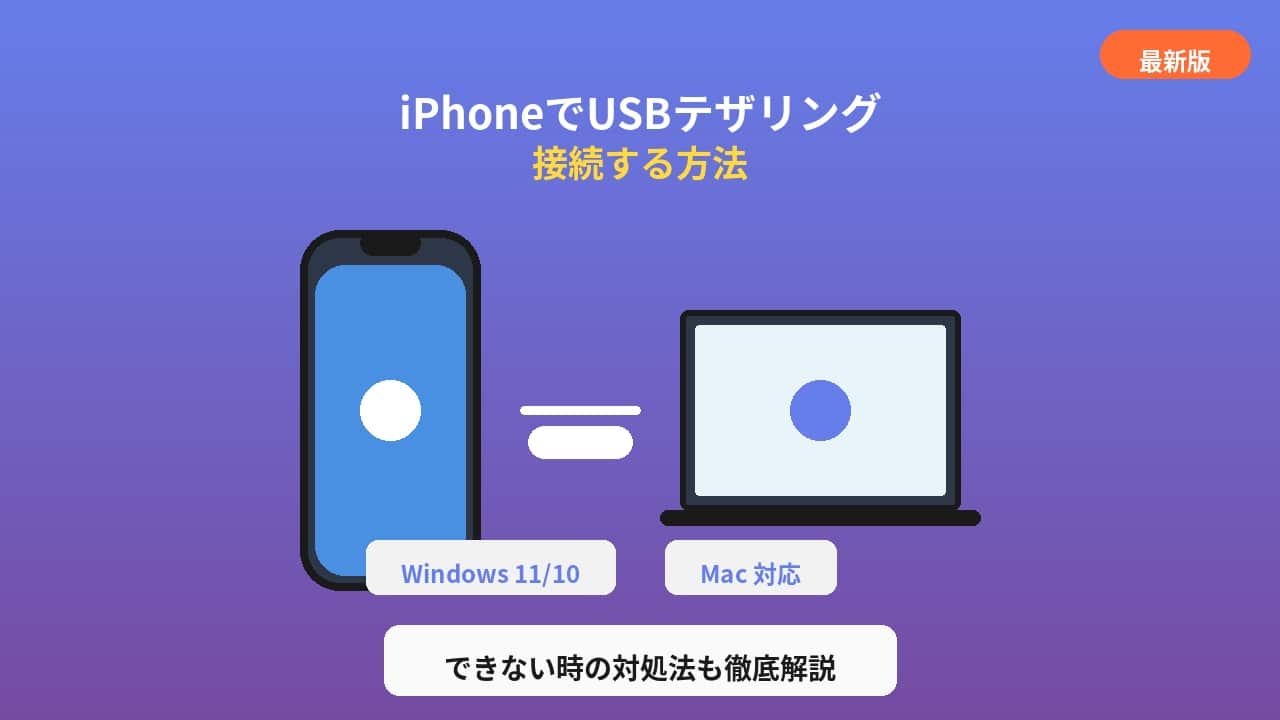
本記事では、Windows・MacでのiPhoneのUSBテザリング設定手順と、接続トラブルの原因・解決策を丁寧に解説します。
メリットやデメリット、注意点も網羅しているので、安心してUSBテザリングを使いこなせるようになるでしょう。
- iPhoneのUSBテザリングとは
- USBテザリングの3つのメリット
- USBテザリングの2つのデメリット
- USBテザリングを使う前の確認事項
- iPhoneでUSBテザリングを設定する方法【Windows11】
- iPhoneでUSBテザリングを設定する方法【Mac】
- iTunesなしでUSBテザリングする方法【Windows】
- iPhoneでUSBテザリングができない7つの原因と対処法
- ドライバが正しく認識されていない
- USBケーブルが充電専用になっている
- インターネット共有がオンになっていない
- h3:モバイル通信がオフになっている
- USBテザリングを使う際の3つの注意点
- バッテリーへの負担を考慮する
- まとめ|iPhoneのUSBテザリングを活用しよう
iPhoneのUSBテザリングとは
iPhoneのUSBテザリングとは、iPhoneのモバイル回線をパソコンで利用できる機能のことです。
ここではテザリングの基本とUSBテザリングの仕組みを説明します。
テザリング機能の基本概要
テザリングとは、スマートフォンのモバイル回線をパソコンやタブレットでも使える機能を指します。
Wi-Fi環境のない場所でも、iPhoneを通じてインターネットに接続可能です。
カフェや電車内、出張先のホテルなど、場所を問わずノートPCで作業できるようになります。
接続方式は3種類あり、Wi-Fi、Bluetooth、USBからそれぞれの特性に応じて選択できます。
この機能を使えば、どこにいてもメールチェックや資料作成といった業務を遂行できるでしょう。
USBテザリングの仕組み
USBテザリングは、USBケーブルでiPhoneとパソコンを繋ぎ、モバイル回線を共有する接続方法です。iPhoneが中継地点として機能し、モバイルデータをパソコンへ届けます。
無線方式のWi-FiやBluetoothと違い、ケーブルで物理的に接続するため通信の安定性が高いという特長を持ちます。
さらに、通信しながらiPhoneを充電できるので、バッテリー切れを心配せず長時間使えます。
パソコン側ではiPhoneを有線LAN接続として認識し、インターネットに繋がる仕組みになっています。
USBテザリングの3つのメリット
USBテザリングには、Wi-FiやBluetoothにはない優位性があります。
ここでは通信の安定性、充電機能、セキュリティという3つの視点からメリットを確認しましょう。
通信速度が安定している
USBテザリングは、ケーブルで直接繋ぐためiPhoneとパソコン間の通信が安定し、途中で接続が途切れる心配がほぼありません。
Wi-FiやBluetoothといった無線方式では、周辺の電波環境や障害物の影響で通信が不安定になる可能性があります。
しかしUSB接続であれば、物理的なケーブルを介してデータをやり取りするため第三者に傍受されるリスクを大幅に減らすことができるのでこうした外的要因の影響を受けにくいのです。
オンライン会議や大容量ファイルのアップロード時にも、安定した速度を保てるでしょう。
ビジネスで信頼性の高い接続が求められる場面では、特に効果的な選択肢となります。
iPhoneを充電しながら使える
USBケーブルで繋げば、テザリング利用中もiPhoneを充電しながら通信できます。
テザリングは通常使用よりバッテリー消費が激しいため、長時間の利用ではiPhoneの電池切れが気がかりです。
Wi-FiやBluetoothテザリングの場合、パソコンのバッテリーが心もとない状況では、別にACアダプター付きのUSBケーブルを用意して充電する手間が生じます。
一方USBテザリングなら、1本のケーブルで通信と充電を両立できるため、バッテリー残量を気にせず作業に没頭できるのです。長時間のテレワークや出張先での業務でも、心配なく利用を継続できます。
セキュリティ面で安全性が改善
物理的なケーブルで繋ぐUSBテザリングは、無線方式よりセキュリティの観点で優れています。
Wi-Fiテザリングの場合、通信を暗号化しているにせよ電波の傍受リスクを完全にゼロにすることは困難です。
パスワードを設定していても、専門知識を持つ第三者に通信内容を盗み見られる危険性が残ります。
対してUSB接続は、ケーブルで物理的に繋いだ機器のみが通信を行うため、外部からの不正侵入を受けにくい構造です。
機密性の高い業務データを扱う場面や、重要ファイルをやり取りする際には、USBテザリングが安全な方法となるでしょう。
USBテザリングの2つのデメリット
メリットの多いUSBテザリングですが、利用前に把握しておくべきデメリットも存在します。
設定の煩雑さと行動範囲の制約という2つの側面から見ていきましょう。
設定が複雑で手間がかかる
USBテザリングは、Wi-Fiテザリングに比べて初期設定の手順が多くなります。
特にWindowsパソコンでは、iTunesのインストールやドライバの設定作業が欠かせません。
Wi-Fiテザリングであれば、iPhoneで「インターネット共有」をオンにし、パソコンのWi-Fi設定からネットワーク名(SSID)を選ぶだけで接続完了です。
しかしUSB接続の場合、パソコンにソフトウェアを導入する必要があり、状況次第ではドライバを手作業で更新する工程も発生します。
画面の指示に従えばスムーズに進行しますが、パソコン操作に不慣れな方にとっては、この設定過程がハードルになる可能性があるでしょう。
なお、現行のApple製パソコンやiPadではソフトウェア導入やドライバ更新は不要です。
一度設定を完了すれば次回以降は簡単ですが、パソコンを新調した際や初回利用時には時間を要する点を認識しておきましょう。
ケーブルが必要で移動の自由度が低い
物理的なケーブルで繋ぐ仕様上、iPhoneとパソコンの距離に制約が生じます。Wi-Fiテザリングなら、iPhoneをカバンにしまったまま数メートル離れた位置でパソコンを操作できるでしょう。
しかしUSB接続では、ケーブルの届く範囲内でしか離れられません。一般的なUSBケーブルの長さは1〜2メートル程度なので、iPhoneとパソコンを常に近い場所に配置する必要があります。
また、外出の際には必ずケーブルを携帯しなければならず、忘れた場合はWi-FiやBluetoothへの切り替えが必要です。
デスクワークでは問題になりませんが、電車での移動中や車内での使用など、動きながら作業したい状況では不便さを感じることもあります。
USBテザリングを使う前の確認事項
USBテザリングを円滑に利用するには、事前準備が欠かせません。
契約内容の確認と必要機器の用意という2つのポイントを押さえておきましょう。
契約プランがテザリングに対応しているか確認する
契約中の料金プランによっては、テザリング機能を利用できないケースがあります。
格安SIMの一部プランでは、テザリングに制限がかかっている場合も見られます。
例えばb-mobileでは、NTTドコモが販売する一部Android端末で利用不可の機種が存在します。
大手キャリアでは基本的に利用可能ですが、古いプランではテザリング自体が非対応だったり、使えても通信量に上限が設けられているプランもあります。
契約状況は、各キャリアのマイページやアプリで確認できますので、テザリングが使えないプランの場合は、プラン変更やオプション追加の手続きを済ませてください。
設定開始前に、自分の契約でテザリングが使えるか必ず確かめておくことが重要です。
必要なケーブルと機器を準備する
USBテザリングには、データ転送対応のケーブルが必須です。充電専用ケーブルではデータ通信ができませんので、必ずデータ転送に対応したものを用意してください。
iPhoneの場合、iPhone 14以前ならLightningケーブル、iPhone 15以降ならUSB-Cケーブルが必要になります。
100円ショップなどで売られている安価なケーブルは充電専用の製品が多いため、購入前にパッケージの機能表示を確認しましょう。
また、WindowsパソコンでUSBテザリングを初めて行う際は、iTunesのインストールが必要です(Wi-Fiテザリングでは不要)。
なお、Macの場合は基本的に追加ソフトなしで接続できます。
事前に必要な機材を揃えておくと、スムーズに設定を進められるでしょう。
iPhoneでUSBテザリングを設定する方法【Windows11】
Windows11でUSBテザリングを利用するには、4つのステップを順番に進めていきます。
初めての方でも迷わず設定できるよう、各手順を詳しく解説します。
iTunesをインストールする
Windows11でUSBテザリングを使うには、まずiTunesのインストールが必要です。
iTunesにはiPhoneを認識するためのドライバが含まれており、これがないとパソコンがiPhoneを正しく認識できません。
Appleの公式サイトにアクセスし、Windows用のiTunesをダウンロードしてください。
ダウンロードしたファイルをダブルクリックし、画面の指示に従ってインストールを進めます。
インストール完了後は、パソコンの再起動を求められる場合があります。
もしすでにiTunesがインストール済みの場合は、最新バージョンにアップデートしておくことをおすすめします。
iPhoneをPCに接続する
データ転送対応のUSBケーブルを使って、iPhoneとパソコンを接続します。
接続すると、iPhone側に「このコンピュータを信頼しますか?」というメッセージが表示されることがありますので、ここで「信頼」をタップしてください。
次にiPhoneのパスコードの入力を求められるため、普段ロック解除に使っている番号を入力します。
初めて接続するパソコンの場合、この認証作業が必要になるのです。
これらの信頼の設定を完了すると、パソコンとiPhoneの間でデータ通信が可能になります。
この作業は初回のみで、2回目以降は自動的に認識されるでしょう。
インターネット共有をオンにする
iPhoneの設定アプリを開き、「インターネット共有」をタップします。
次に「ほかの人の接続を許可」のスイッチをオンにしてください。
この時点でUSB接続が正しく認識されていれば、パソコン側で自動的にネットワーク接続が確立されます。
画面上部に青いバーが表示され、「インターネット共有:1台接続中」と表示されれば接続完了です。
Wi-Fiパスワードの設定画面が表示されることがありますが、USB接続の場合はパスワード設定は不要なため、そのまま進めて問題ありません。
インターネット共有をオンにするだけで、パソコンからインターネットに接続できる状態になります。
接続を確認する
パソコンの画面右下にあるネットワークアイコンをクリックし、接続状態を確認します。
「Apple Mobile Device Ethernet」や「iPhone」という名前のネットワークが表示され、接続済みとなっていれば設定完了です。
通信ができているかの確認として念のため、ブラウザを開いて任意のウェブサイトにアクセスしてみてください。
正常にページが表示されれば、USBテザリングが正しく機能しています。
接続できない場合は、iPhoneのモバイルデータ通信がオンになっているか確認しましょう。
また、機内モードがオンになっていないかもチェックが必要です。
これらを確認しても接続できない場合は、後述のトラブルシューティングを参考にしてください。
iPhoneでUSBテザリングを設定する方法【Mac】
MacでのUSBテザリングは、Windowsよりも簡単に設定できます。
iTunesのインストールが不要なため、3つのステップですぐに利用を開始できます。
iPhoneをMacに接続する
データ転送対応のUSBケーブルを使って、iPhoneとMacを接続します。
Macの場合、WindowsのようにiTunesをインストールする必要はありません。
接続すると、iPhone側に「このコンピュータを信頼しますか?」というメッセージが表示されるはずです。
ここで「信頼」をタップしてください。
次にiPhoneのパスコードの入力が求められるため、普段ロック解除に使っている番号を入力します。
この認証作業は初めて接続するMacに対してのみ必要で、2回目以降は自動的に認識されるでしょう。
MacはApple製品同士のため、ドライバなしでiPhoneを認識できる仕組みになっています。
インターネット共有をオンにする
iPhoneの設定アプリを開き、「インターネット共有」の項目をタップします。
次に「ほかの人の接続を許可」のスイッチをオンにしてください。
USB接続が正しく認識されていれば、Mac側で自動的にネットワーク接続が確立されます。
iPhone画面の上部に青いバーが表示され、「インターネット共有:1台接続中」と表示されれば成功です。
Wi-Fiパスワードの設定画面が出ることもありますが、USB接続ではパスワード設定は不要なため、そのまま進めて構いません。
この操作だけで、Macからインターネットに接続できる状態が整うでしょう。
接続を確認する
Mac画面右上のメニューバーにあるネットワークアイコンをクリックし、接続状態を確認します。
iPhoneがネットワークデバイスとして表示され、接続済みとなっていれば設定は完了です。
念のため、SafariやChromeなどのブラウザを開いて、任意のウェブサイトにアクセスしてみてください。
正常にページが表示されれば、USBテザリングが正しく機能しています。
接続できない場合は、iPhoneのモバイルデータ通信がオンになっているか確認しましょう。
機内モードがオンになっていないかも併せてチェックが必要です。
問題が解決しない場合は、後述のトラブルシューティングを参考にしてください。
iTunesなしでUSBテザリングする方法【Windows】
iTunesをインストールせずにUSBテザリングを使いたい場合、必要なドライバのみを導入する方法があります。
ただし通常の方法より手順が複雑なため、パソコン操作に慣れた方向けの内容です。
ドライバを手動でインストールする手順
デバイスマネージャーからドライバを手動で更新することで、iTunesなしでも接続できる場合があります。
まずiPhoneをパソコンに接続し、Windowsキー+Xを押して「デバイスマネージャー」を開いてください。「ポータブルデバイス」または「ほかのデバイス」の項目にiPhoneが表示されているはずです。
iPhoneを右クリックし、「ドライバーの更新」を選択します。
次に「コンピューターを参照してドライバーを検索」をクリックしてください。
ドライバが自動的に検索され、インストールされる流れです。
この方法で認識されない場合は、次に説明するAppleMobileDeviceSupportの個別インストールが必要になるでしょう。
AppleMobileDeviceSupportを個別にインストールする
AppleMobileDeviceSupportは、iPhoneを認識するために必要なドライバです。
iTunesインストーラーに含まれており、これだけを抽出してインストールすることも可能になります。
まずAppleの公式サイトからiTunesのインストーラーをダウンロードしてください。
次に7-Zipなどの解凍ソフトを使い、インストーラーファイルを解凍します。
解凍したフォルダ内から「AppleMobileDeviceSupport64.msi」というファイルを探してください。
このファイルをダブルクリックし、画面の指示に従ってインストールを進めます。
インストール完了後、パソコンを再起動すれば、iTunesなしでもiPhoneが認識されるようになるでしょう。
ただしこの方法は上級者向けのため、通常はiTunesの正規インストールをおすすめします。
iPhoneでUSBテザリングができない7つの原因と対処法
USBテザリングがうまく接続できない場合、いくつかの原因が考えられます。
よくあるトラブルとその解決方法を順番に確認していきましょう。
iTunesのバージョンが古い
古いバージョンのiTunesを使っていると、最新のiPhoneを正しく認識できない場合があります。
特にiOSをアップデートした直後は、iTunesも最新版にする必要が出てきます。
iTunesを開き、メニューバーから「ヘルプ」→「更新プログラムを確認」をクリックしてください。
新しいバージョンが見つかれば、画面の指示に従ってアップデートを進めます。
アップデート完了後、パソコンを再起動してからiPhoneを接続し直してみましょう。
Microsoft Store版のiTunesを使っている場合は、Windowsの設定から「アプリ」→「アプリと機能」でiTunesを探し、更新を確認できます。
ドライバが正しく認識されていない
パソコンがiPhoneを正しく認識するには、適切なドライバが必要です。
ドライバに問題があると、接続しても反応しない状態になります。
Windowsキー+Xを押して「デバイスマネージャー」を開いてください。
「ポータブルデバイス」の項目にiPhoneが表示されているか確認します。
黄色い警告マークが付いている場合、ドライバに問題があるサインです。
iPhoneを右クリックし、「ドライバーの更新」を選択してください。
「ドライバーソフトウェアの最新版を自動検索」をクリックすれば、自動的に適切なドライバがインストールされます。
更新後はパソコンを再起動し、接続を試してみましょう。
USBケーブルが充電専用になっている
充電専用のUSBケーブルでは、データ通信ができないためテザリングも利用できません。
特に100円ショップなどで購入した安価なケーブルは、充電にしか対応していない製品が多いのです。
データ転送対応のケーブルかどうか確認するには、パッケージや商品説明を見てください。
「充電専用」や「Power Only」と書かれていれば、テザリングには使えません。
Apple純正のLightningケーブルやUSB-Cケーブルなら、確実にデータ転送に対応しています。
別のケーブルに交換して接続し直せば、問題が解決することも多いでしょう。
データ転送対応ケーブルを1本用意しておくことをおすすめします。
インターネット共有がオンになっていない
iPhoneの設定で「インターネット共有」がオフになっていると、当然ながらテザリングは利用できません。
設定アプリを開き、「インターネット共有」の項目をタップしてください。
「ほかの人の接続を許可」のスイッチがオフ(グレー)になっていれば、これが原因です。
スイッチをタップしてオン(緑色)に変更しましょう。
オンにすると、画面上部に青いバーが表示され、「インターネット共有:1台接続中」と表示されるはずです。
それでも接続できない場合は、一度オフにしてから再度オンにし直してみてください。
この操作で接続が確立されることもあります。
h3:モバイル通信がオフになっている
iPhoneのモバイルデータ通信がオフになっていると、テザリングでインターネットに接続できません。
設定アプリを開き、「モバイル通信」または「モバイルデータ通信」の項目をタップしてください。
「モバイルデータ通信」のスイッチがオフになっていれば、これをオンに変更します。
また、機内モードがオンになっている場合も、モバイル通信が無効化されるため注意が必要です。
コントロールセンターを開き、飛行機マークのアイコンがオレンジ色になっていないか確認しましょう。
機内モードをオフにしてから、再度テザリングを試してみてください。
これらの設定を見直せば、接続できるようになるでしょう。
契約プランがテザリングに対応していない
契約している料金プランによっては、テザリング機能が使えない場合があります。
特に格安SIMの一部プランでは、テザリングが制限されているケースもあるので注意が必要です。
契約内容は、各キャリアのマイページやアプリから確認できます。
ドコモなら「My docomo」、auなら「My au」、ソフトバンクなら「My SoftBank」にアクセスしてください。テザリングオプションの加入状況や、プランの対応可否を確認できます。
テザリングが使えないプランの場合、オプション追加やプラン変更が必要です。
手続きはオンラインまたは店舗で行えるため、サポートに問い合わせてみましょう。
iPhoneやPCの一時的な不具合が発生している
ソフトウェアの一時的な不具合により、正しく接続できないことがあります。
この場合、iPhoneとパソコンの両方を再起動すると改善するケースが多いのです。
まずiPhoneの電源を切り、数秒待ってから再度電源を入れてください。
次にパソコンも再起動します。
両方の再起動が完了したら、もう一度USBケーブルで接続してみましょう。
それでも解決しない場合は、iPhoneのネットワーク設定をリセットする方法も有効です。
設定アプリから「一般」→「転送またはiPhoneをリセット」→「リセット」→「ネットワーク設定をリセット」を選択してください。
ただしWi-Fiパスワードなども消去されるため、注意が必要です。
USBテザリングを使う際の3つの注意点
USBテザリングを快適に使うには、いくつか気をつけるべきポイントがあります。
データ通信量、バッテリー、設定管理の3つの観点から注意点を確認しましょう。
データ通信量の消費に気をつける
テザリングはiPhoneのモバイルデータ通信を使用するため、想像以上にデータ量を消費します。
特にパソコンでの作業は、スマホと比べて大容量のデータ通信が発生しやすいケースが多々あります。
動画視聴やアプリのダウンロード、クラウドストレージの自動同期などは、短時間で数GBを消費することもあり、もし契約プランのデータ上限を超えると、速度制限がかかってしまうことも想定されます。
テザリング使用中は、iPhoneの設定アプリから「モバイル通信」→「モバイルデータ通信」で使用量を定期的に確認してください。
残りの容量を把握しながら利用すれば、速度制限を避けられます。
バッテリーへの負担を考慮する
テザリング中はiPhoneに通常より大きな負荷がかかり、バッテリー消費が少し早くなります。
USB接続なら充電しながら使えますが、充電と通信を同時に行うと本体が発熱しやすい点に注意が必要です。特に夏場や高温環境下では、熱によってiPhone本体やバッテリーにダメージを与える可能性があります。
長時間の連続使用は避け、適度に休憩を挟むことをおすすめします。
本体が熱くなりすぎた場合は、一旦テザリングを停止し、iPhoneを冷ましてから再開しましょう。
バッテリーの寿命を延ばすためにも、適切な使い方を心がけることが大切です。
使用後は必ずオフにする
テザリング使用後は、必ず「インターネット共有」をオフにする習慣をつけましょう。
オンのままにしておくと、使っていない時もバッテリーが消費され続けます。
また、意図せず他のデバイスが接続してしまうセキュリティリスクが発生する可能性もあります。
よって作業が終わったら、iPhoneの設定アプリから「インターネット共有」を開き、「ほかの人の接続を許可」をオフにしてください。
画面上部のバーが消えれば、正しくオフになった証拠です。
毎回この操作を習慣化すれば、無駄なバッテリー消費を防ぎ、セキュリティ面でも安心して利用できるでしょう。
まとめ|iPhoneのUSBテザリングを活用しよう
iPhoneのUSBテザリングは、安定した通信速度と充電の同時利用が可能な便利な機能です。
WindowsではiTunesのインストールが必要ですが、MacならApple製品の親和性もあって、接続するだけで簡単に使い始められます。
もし接続できない場合は、iTunesのバージョン、ドライバ、ケーブルの種類、インターネット共有の設定などを確認してください。
利用時はデータ通信量の消費とバッテリーへの負担に注意し、使用後は必ずオフにする習慣をつけましょう。外出先でもパソコンを使った作業が必要な方は、USBテザリングを活用して快適なモバイルワーク環境を整えてみてください。