OPPOスマホ機種変更やること|Android・iPhoneのデータ移行
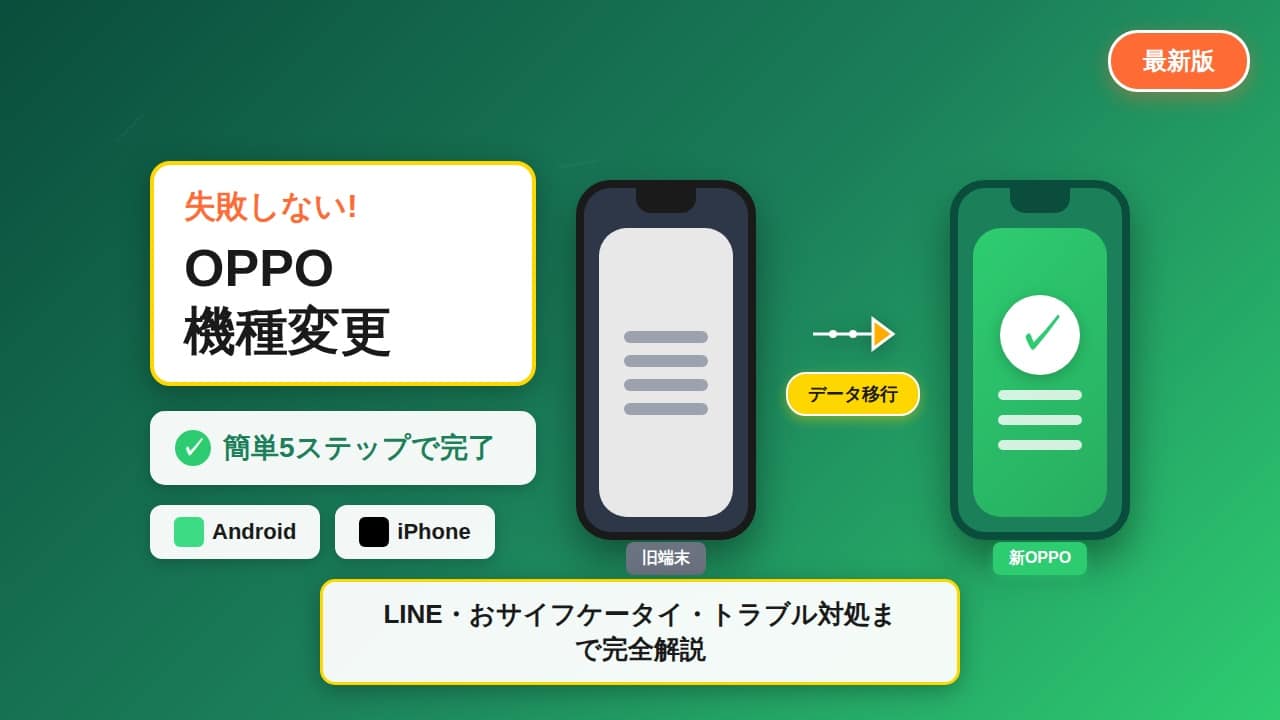
OPPOスマホへの機種変更を決めたものの、データ移行がうまくいくか、心配や不安に感じていませんか。
実はOPPO公式の「Clone Phone」アプリを使えば、AndroidやiPhoneから簡単にデータを移行できます。
この記事では、機種変更前の準備からデータ移行の具体的な手順、LINEやおサイフケータイの引き継ぎ方法、トラブル対処法まで詳しく解説します。
筆者も実際にOPPO Reno9aからFind X9へのデータ移行を問題なく完了させた経験があり、手順はシンプルでわかりやすいものでした。
この記事を読めば、安心してOPPOへの乗り換えが完了できるでしょう。
OPPOスマホの機種変更前にやること
OPPOへの機種変更をスムーズに進めるには、事前準備が重要です。
バックアップやアカウント情報の確認、SIMカードの準備など、4つのポイントを押さえておきましょう。
バックアップを取る
機種変更前には必ずデータのバックアップを取りましょう。
万が一データ移行に失敗した場合でも、バックアップがあれば大切な写真や連絡先を復元できます。
Googleアカウントを使えば、連絡先やカレンダー、アプリデータを自動的にクラウドに保存可能です。
写真や動画はGoogleフォトやSDカードに保存しておくと安心でしょう。
特に仕事用のメールや重要な書類は、複数の方法でバックアップを取っておくことをおすすめします。
バックアップ完了後は、データが正しく保存されているか確認してから機種変更を進めてください。
各アプリのアカウント情報を確認する
新しいOPPOスマホでアプリを使うには、各アプリのログイン情報が必要です。
LINEやInstagram、Twitterなどのアカウント情報を事前に確認しておきましょう。
パスワードを忘れている場合は、機種変更前にリセットしておくとスムーズに移行できます。
特に銀行アプリやPayPayなどの金融系アプリは、電話による追加認証が必要など再ログインに時間がかかる場合があるため注意が必要です。
メモアプリやパスワード管理アプリに情報をまとめておくと便利でしょう。
アカウント情報が分かれば、新端末でのセットアップがスムーズに進みます。
おサイフケータイの残高を確認する
おサイフケータイに残高が残っている場合、機種変更前に手続きが必要です。
SuicaやPASMO、楽天Edy、WAONなどの電子マネーは、旧端末から残高を移行する必要があります。
残高を使い切るか、各サービスのサーバーに一時的に預けてから新端末で受け取る方法が一般的です。
特にSuicaの残高移行を忘れると、旧端末の残高が使えなくなってしまいます。
各アプリの「機種変更」メニューから手続きを行いましょう。
手続き完了後は、残高がゼロになっているか確認してから端末を処分してください。
SIMカードを準備する
新しいOPPOスマホで通信するには、SIMカードの準備が必要です。
まず、旧端末のSIMカードを取り出すためのSIMピン(取り出しツール)を用意しましょう。
SIMピンがない場合は、クリップを代用できます。
OPPOの多くの機種はnanoSIMに対応していますが、機種によってSIMカードのサイズが異なるため、事前に確認が必要です。
SIMカードスロットの位置は機種によって異なるため、取扱説明書で確認しておくと安心でしょう。
SIMカードを取り出す際は、端末の電源を切ってから作業を行ってください。
OPPOスマホのデータ移行アプリ「Clone Phone」とは
Clone PhoneはOPPO公式のデータ移行アプリです。
Android同士やiPhoneからOPPOスマホへのデータ転送が可能で、ケーブル不要のワイヤレス転送に対応しています。
Clone Phoneで移行できるデータ
Clone Phoneでは、スマホに保存されている主要なデータをまとめて移行できます。
連絡先や通話履歴、メッセージなどの基本データはもちろん、写真や動画といったメディアファイルも転送可能です。
アプリ本体も移行対象に含まれますが、アプリ内のログイン情報やゲームのセーブデータは移行されない場合があります。
そのため、個別アプリのデータは別途引き継ぎ作業が必要です。
音楽ファイルやドキュメント、カレンダーなどのデータも転送できるため、日常使いのデータはほぼすべてカバーできるでしょう。
ただし、LINEのトーク履歴やおサイフケータイの残高は、Clone Phoneでは移行できません。
Clone Phoneの対応機種
Clone PhoneはOPPOの幅広い機種に対応しています。
比較的新しいOPPO端末であれば、ほとんどの機種でClone Phoneを利用可能です。
また、移行元の端末としてはOPPO以外のAndroidスマホやiPhoneにも対応しているため、他社からの乗り換えでも安心して使えます。
ただし、古いOPPO機種の一部では対応していない場合があるため、事前確認が必要です。
対応機種かどうかは、新しいOPPOスマホの初期設定画面でClone Phoneが表示されるかで判断できます。Google Playストアからもアプリをダウンロードできるため、旧端末側での準備も簡単に進められるでしょう。
AndroidからOPPOスマホへデータ移行する手順
AndroidからOPPOへのデータ移行は、Clone Phoneアプリを使えば簡単です。
5つのステップで進められるため、初めての方でもスムーズに作業できるでしょう。
旧端末でClone Phoneをインストールする
まず、旧端末のGoogle PlayストアからClone Phoneをダウンロードします。
検索窓で「Clone Phone」と入力すれば、OPPO公式アプリが表示されるでしょう。
アプリをインストールしたら、アプリを起動して必要な権限の許可を求められます。
位置情報やストレージへのアクセスなど、複数の権限許可が必要です。
これらの権限はデータ転送に必要なものなので、すべて「許可」を選択してください。
権限を許可しないと、一部のデータが移行できない場合があります。 インストールと設定が完了したら、次のステップに進む準備が整った状態です。
新しいOPPOでデータ移行アプリを開く
新しいOPPOスマホで「データ移行」アプリをタップします。
データ移行画面が表示されたら、「これは新しいデバイスです」を選択しましょう。
移行元の端末の種類を選ぶ画面が表示されるため、「Androidから移行」を選んでください。
すると、QRコードが画面に表示されます。このQRコードは次のステップで使用するため、画面を閉じずにそのままにしておきましょう。
新しいOPPOと旧端末を近くに置いて作業を進めてください。
新しいOPPOに表示されたQRコードを旧端末で読み込む
旧端末のカメラが起動しQRコードのスキャン画面が表示されたら、新しいOPPOの画面に表示されているQRコードを、旧端末のカメラで読み取ってください。
QRコードを正しく読み取ると、両端末が自動的に接続されます。
接続に成功すると、新しいOPPO端末の画面に「接続済み」と表示されるため確認しましょう。
接続がうまくいかない場合は、両端末のWi-Fiがオンになっているか確認してください。
接続が確立されれば、データ選択画面に進めます。
旧端末で移行するデータを選択する
接続が完了すると、旧端末に移行可能なデータの一覧が表示されます。
連絡先、写真、動画、アプリ、音楽など、カテゴリごとにチェックボックスが表示されるでしょう。
移行したいデータにチェックを入れていきます。
すべてのデータを移行する場合は、画面上部の「すべて選択」をタップすると便利です。
各カテゴリをタップすると、データの詳細を確認できます。
たとえば写真の場合、どのアルバムを移行するか個別に選択可能です。
データ容量が大きい場合は転送に時間がかかるため、本当に必要なデータだけを選ぶことをおすすめします。選択が完了したら、画面下部の「開始」ボタンをタップしてください。
旧端末でデータ転送を開始する
「開始」ボタンをタップすると、データ転送が始まります。
転送中は両端末の画面に進行状況が表示されるため、あとどれくらいで完了するか確認できるでしょう。
転送中は両端末を近くに置き、Wi-Fi接続を維持することが重要です。
スリープモードに入らないよう、画面をオンのままにしておくと安心でしょう。
転送が完了すると、新しいOPPOの画面に「完了」と表示されます。
転送されたデータの内容を確認し、写真や連絡先が正しく移行されているかチェックしてください。
アプリは移行されても、ログイン情報は引き継がれないため、個別に再ログインが必要です。
iPhoneからOPPOへデータ移行する方法
iPhoneからOPPOへのデータ移行も、Clone Phoneアプリで簡単に行えます。
5つのステップで進められるため、iOS端末からの乗り換えもスムーズでしょう。
iPhoneからOPPOへデータ移行する方法
iPhoneからOPPOへのデータ移行も、Clone Phoneアプリで簡単に行えます。
5つのステップで進められるため、iOS端末からの乗り換えもスムーズでしょう。
新しいOPPOでデータ移行アプリを開く
新しいOPPOスマホのツールから「データ移行」アプリを選択しましょう。
データ移行画面が表示されたら、「これは新しい電話です」をタップします。
次に移行元の端末タイプを選ぶ画面が表示されるでしょう。
ここで「iPhoneから移行」または「iOSから移行」を選択してください。
選択すると、次のステップで使用するQRコードが画面に表示されます。
このQRコードはiPhone側で読み取るため、画面を閉じずにそのままにしておきましょう。
iPhoneにClone PhoneインストールとiPhoneカメラでQRコード読み込み
OPPO画面に表示されているQRコードを、iPhoneの標準カメラアプリで読み取ります。
iPhoneのカメラを起動し、QRコードにカメラを向けてください。
すると、画面上部に通知が表示されるでしょう。
この通知をタップすると、App StoreのClone Phoneダウンロード画面が開きます。
「入手」ボタンをタップしてアプリをダウンロードしてください。
インストールが完了したら、アプリを開いて「これは古い電話です」を選択します。
写真や連絡先へのアクセス許可を求められるため、すべて「許可」を選択しましょう。
権限を許可すると、自動的にOPPO端末との接続が始まります。 接続が確立されると、データ選択画面に進めるでしょう。
新しいOPPOに表示されたQRコードをiPhone端末で読み込む
iPhone端末のカメラが起動しQRコードのスキャン画面が表示されたら、新しいOPPOの画面に表示されているQRコードを、iPhone端末のカメラで読み取ってください。
QRコードを正しく読み取ると、両端末が自動的に接続されます。
接続に成功すると、新しいOPPO端末の画面に「接続済み」と表示されるため確認しましょう。
接続がうまくいかない場合は、両端末のWi-Fiがオンになっているか確認してください。 接続が確立されれば、データ選択画面に進めます。
iPhoneで移行するデータを選択する
iPhoneのClone Phone画面に移行可能なデータの一覧が表示されます。
連絡先、写真、動画、カレンダーなど、カテゴリごとにチェックボックスが並んでいるでしょう。
移行したいデータにチェックを入れていきます。
iPhoneの場合、アプリ本体は移行できないため、写真や連絡先などの基本データが中心です。
データ容量が表示されるため、転送にかかる時間の目安もわかるでしょう。
選択が完了したら、画面下部の「移行」ボタンをタップしてください。
iPhoneでデータ転送を開始する
iPhoneで「移行」ボタンをタップすると、選択したデータの転送が始まります。
転送中は両端末の画面に進行状況が表示されるため、完了までの時間を確認できるでしょう。
転送中は両端末を近くに置き、Wi-Fi接続を維持することが重要です。
iPhoneの画面がスリープモードに入らないよう注意してください。
転送が完了すると、OPPO側に「完了」と表示されます。
転送されたデータを確認し、写真や連絡先が正しく移行されているかチェックしましょう。
LINEなどのアプリは、OPPO側で個別にダウンロードして再ログインする必要があります。
OPPOスマホへのLINEデータ移行方法
LINEはClone Phoneでは移行できないため、個別の引き継ぎ作業が必要です。
旧端末での準備から新端末での復元まで、3つのステップで解説します。
なおLINEのデータ移行方法はLINEのバージョンによって異なる場合や、アプリの移行機能に改善変更が入ることがあります。
最新の移行方法について確認したい点が出たら都度公式サポートページでご確認するようにしましょう。
LINEアカウントの引き継ぎ準備
機種変更前に、旧端末のLINEで引き継ぎ準備を行いましょう。
まず、LINEアプリを開いて「設定」から「アカウント」を選択してください。
メールアドレスとパスワードが登録されているか確認します。
もし未登録の場合は、この画面で設定しておきましょう。
何らかの原因でLINEデータを移行できなかった時に必要になる場合があります。
トーク履歴を残したい場合は、「トーク」の設定から「トーク履歴のバックアップ」も実行しましょう。
Googleドライブにバックアップが保存されるため、同じGoogleアカウントでログインすれば復元できます。
トークの履歴バックアップ取得が終わるとLINEアカウント移行用QRコードの表示ができます。
もし表示ができなかった場合、[設定] の [かんたん引き継ぎQRコード]からQRコードの表示ができるので、表示させたまま次に進みましょう。
新しいOPPOでLINEにログインする手順
新しいOPPOでGoogle PlayストアからLINEアプリをダウンロードします。
アプリを開くと、「ログイン」と「新規登録」の選択画面が表示されるでしょう。
「ログイン」をタップし、「QRコードでログイン」をタップします。
旧端末で新しい端末でQRコードをスキャンしたか、確認を求められます。
「次へ」をタップして進めていきましょう。
トーク履歴を復元する方法
トーク履歴を復元するには、Googleドライブからバックアップを読み込みます。
バックアップを取得したGoogleアカウントを指定し、復元を行なってください。
もし復元をしないで移行を完了させても後で復元が可能です。
LINEのホーム画面右上にある歯車アイコンをタップし、「設定」を開いてください。
「トーク」を選択し、「トーク履歴のバックアップ・復元」をタップします。
「復元する」ボタンが表示されるため、タップしてください。
バックアップの日時が表示されるので、内容を確認してから実行しましょう。
復元には時間がかかる場合があります。
トーク履歴が多いほど時間がかかるため、Wi-Fi環境で作業することをおすすめします。
復元が完了すると、旧端末のトーク履歴がすべて表示されるでしょう。
復元できるのは一度だけなので、必ず移行が問題なく完了した事を確認してから旧端末を初期化してください。
OPPOスマホのデータ移行でケーブルを使う方法
Clone Phoneはワイヤレス接続だけでなく、ケーブル接続にも対応しています。
ケーブル接続のメリットや使用できるケーブルの種類を確認しておきましょう。
ケーブル接続のメリット
ケーブルを使ったデータ移行は、ワイヤレスよりも安定した転送が可能です。
Wi-Fi接続が不安定な環境でも、ケーブルがあれば確実にデータを移行できます。
転送速度も速く、大容量のデータを移行する場合は時間を短縮できるでしょう。
写真や動画が数千枚ある場合、ワイヤレスでは数時間かかることもありますが、ケーブル接続なら半分以下の時間で完了する場合もあります。
また、転送中に接続が途切れるリスクも低いため、安心して作業を進められるでしょう。
バッテリー消費もワイヤレスより少ないため、充電の心配も軽減されます。
確実にデータ移行を完了させたい方は、ケーブル接続を選ぶことをおすすめします。
対応ケーブルの種類
OPPOのデータ移行で使用できるケーブルは、主に以下の種類があります。
Android同士の場合、USB Type-C to Type-Cケーブルが最も一般的でしょう。
最近のOPPO機種はほとんどがType-C端子を採用しているため、このケーブルがあれば接続できます。
旧端末がmicro USB端子の場合は、OTGケーブル(USB Type-C to Type-A)と変換アダプタが必要です。iPhoneからOPPOへ移行する場合は、Lightning to USB Type-Cケーブルが使えます。
ケーブルは家電量販店やオンラインショップで購入可能です。
OPPOに付属していたケーブルでも対応できる場合があるため、まずは手持ちのケーブルを確認してみましょう。
なお、USB Type-Cケーブルで接続すると、最大10Gbpsのデータを流すことができます。データ移行完了後は、各アプリの設定を進めてください。
OPPOスマホのデータ移行ができないときの対処法
データ移行中に何らかの原因でトラブルが発生することもあります。
接続できない、アプリがインストールできない、転送が止まるといった問題の対処法を解説します。
Clone Phoneが接続できない場合
端末同士が接続できない場合は、まず両端末のWi-Fiがオンになっているか確認しましょう。
Wi-Fiがオフになっていると、Clone Phoneは正常に動作しません。
次に、両端末を再起動してから再度接続を試してください。
一時的な通信エラーが原因の場合、再起動で解決することが多いでしょう。
それでも接続できない場合は、Clone Phoneアプリを一度削除して再インストールしてみましょう。
QRコードの読み取りがうまくいかない場合は、端末同士を近づけて画面を明るくして試してください。
カメラのピントが合いにくい場合もあるため、何度か角度を変えて読み取ってみましょう。
これらの方法を試せば、ほとんどの接続トラブルは解決できます。
アプリがインストールできない場合
Clone Phoneがインストールできない原因は、ストレージ容量不足の可能性が高いです。
設定アプリから「ストレージ」を確認し、空き容量が十分にあるかチェックしてください。
空き容量が少ない場合は、不要なアプリや写真を削除して空き容量を確保しましょう。
ネットワーク接続も確認が必要です。
モバイルデータ通信よりWi-Fiを使った方が、ダウンロードが安定します。
Google Playストアを一度閉じて、再度開いてからダウンロードを試してみてください。
それでもインストールできない場合は、端末を再起動してから再試行しましょう。
アプリのバージョンが端末に対応していない可能性もあるため、端末のOSバージョンを確認することも重要です。
データ転送が途中で止まる場合
データ転送が途中で止まる場合、まず両端末を近づけてWi-Fi接続を安定させましょう。
端末同士の距離が離れすぎると、接続が途切れやすくなります。
充電も重要なポイントです。
転送中にバッテリーが切れると、データ転送が中断されてしまうため、両端末を充電しながら作業することをおすすめします。
さらにスリープモードに入らないよう、画面を常にオンの状態に保ってください。
スリープモードになると、転送が一時停止する場合があります。
転送が完全に止まった場合は、Clone Phoneアプリを再起動して最初からやり直しましょう。
環境を整えてから再度転送すれば、スムーズに完了できるはずです。
OPPO機種変更後に確認すべき設定
データ移行が完了したら、新しいOPPOスマホの各種設定を確認しましょう。
Googleアカウント、ネットワーク、セキュリティの3つの設定を確認すれば、安心して使い始められます。
Googleアカウントの設定を確認する
データ移行後は、Googleアカウントが正しく設定されているか確認しましょう。
設定アプリを開き、「アカウント」から「Google」を選択してください。
自分のGoogleアカウントが表示されていれば、正常に設定されています。
アカウントをタップすると、同期設定の詳細を確認できます。
連絡先やカレンダー、Gmailなどの同期がオンになっているか確認してください。
同期がオフになっていると、データが更新されません。
特にGoogleフォトの同期は、写真のバックアップに重要です。
同期設定を確認したら、Play ストアが正常に動作するかもチェックしましょう。
アカウントが正しく設定されていれば、すぐにアプリをダウンロードできます。
Wi-Fiとネットワーク設定を確認する
新しいOPPOでインターネットに接続できるか確認しましょう。
設定アプリから「Wi-Fi」を開き、自宅やオフィスのWi-Fiに接続してください。
パスワードを入力して接続が完了したら、ブラウザを開いてWebサイトが表示されるか確認します。
次にモバイルデータ通信の設定も確認しましょう。
「設定」の「モバイルネットワーク」から、「モバイルデータ」がオンになっているかチェックしてください。4Gや5Gのアイコンが画面上部に表示されていれば、モバイル通信が有効です。
Wi-Fi接続時にモバイルデータを使いたくない場合は、「設定」の「Wi-Fi」、「Wi-Fiアシスタント」に「モバイルネットワークへの自動切り替え」の無効設定を確認しましょう。
これらの設定を確認すれば、どこでも快適にインターネットを利用できます。
セキュリティ設定を確認する
個人情報を守るため、セキュリティ設定を確認しておきましょう。
設定アプリから「セキュリティとプライバシー」を開いてください。
まず、画面ロックが設定されているか確認します。
PINコードやパターン、パスワードのいずれかを設定しておくことをおすすめします。
指紋認証や顔認証に対応している機種では、これらの生体認証を登録しておくと便利でしょう。
次に「デバイスを探す」機能がオンになっているか確認してください。
スマホを紛失した際に位置を特定できます。
「アプリロック」機能を使えば、特定のアプリにパスワードをかけることも可能です。
LINEや銀行アプリなど、重要なアプリにロックをかけておくと安心でしょう。
旧端末を処分する前にやるべきこと
新しいOPPOへの移行が完了したら、旧端末の処分準備を進めましょう。
おサイフケータイの手続きと初期化の2つを必ず行ってから、端末を処分してください。
おサイフケータイの機種変更手続きを完了する
旧端末におサイフケータイの残高が残っている場合、必ず機種変更手続きを行いましょう。
手続きを忘れると、残高が使えなくなってしまいます。
各電子マネーアプリを開き、「機種変更」メニューから手続きを進めてください。
Suicaの場合は「カードを預ける」を選択すると、残高がサーバーに一時保存されます。
新しいOPPOで「カードを受け取る」を実行すれば、残高を引き継げるでしょう。
楽天EdyやWAONも同様の手順で移行できます。
すべての電子マネーで手続きを完了したら、各アプリで残高がゼロになっているか確認してください。
残高が残っていないことを確認できれば、安心して端末を処分できます。
端末を初期化する
個人情報を完全に削除するため、旧端末を初期化しましょう。
設定アプリから「システムおよび更新」を開いてください。
「バックアップとリセット」、「端末のリセット」を選択すると、初期化のメニューが表示されます。
「すべてのデータを消去(工場出荷状態にリセット)」をタップしましょう。
確認画面が表示されるため、内容をよく読んで「リセット」を実行してください。
初期化には数分かかります。
完了すると、購入時の状態に戻るため、写真や連絡先などすべてのデータが削除された状態になります。
初期化前に、重要なデータが新端末に移行できているか再確認することをおすすめします。
初期化完了後は、安心して端末を売却や処分できます。
まとめ|OPPOスマホの機種変更をスムーズに完了しよう
OPPOスマホへの機種変更は、Clone Phoneアプリを使えば簡単に完了できます。
事前にバックアップとアカウント情報を確認し、AndroidやiPhoneからのデータ移行手順に従って進めましょう。
なおLINEやおサイフケータイは個別の引き継ぎ作業が必要なため、忘れずに対応してください。
接続トラブルが発生した場合は、Wi-Fi設定の確認や端末の再起動で解決できることがほとんどです。
データ移行完了後は、Googleアカウントやセキュリティ設定を確認し、旧端末は必ず初期化してから処分しましょう。
この記事の手順に従えば、安心してOPPOスマホへの乗り換えが完了できます。