ギガが足りない時の対処法7選|原因・節約・プラン見直しまで解説
「今月もギガが切れそう…」と月末が近づくたびに不安になっていませんか。
筆者も、ギガ切れによって通信制限がかかってPayPayのQRコードが表示されず、レジ前で立ち往生した経験があります。
ギガが底をつくと通信速度に大きな制限がかかり、日常的なスマホ操作もままならなくなります。
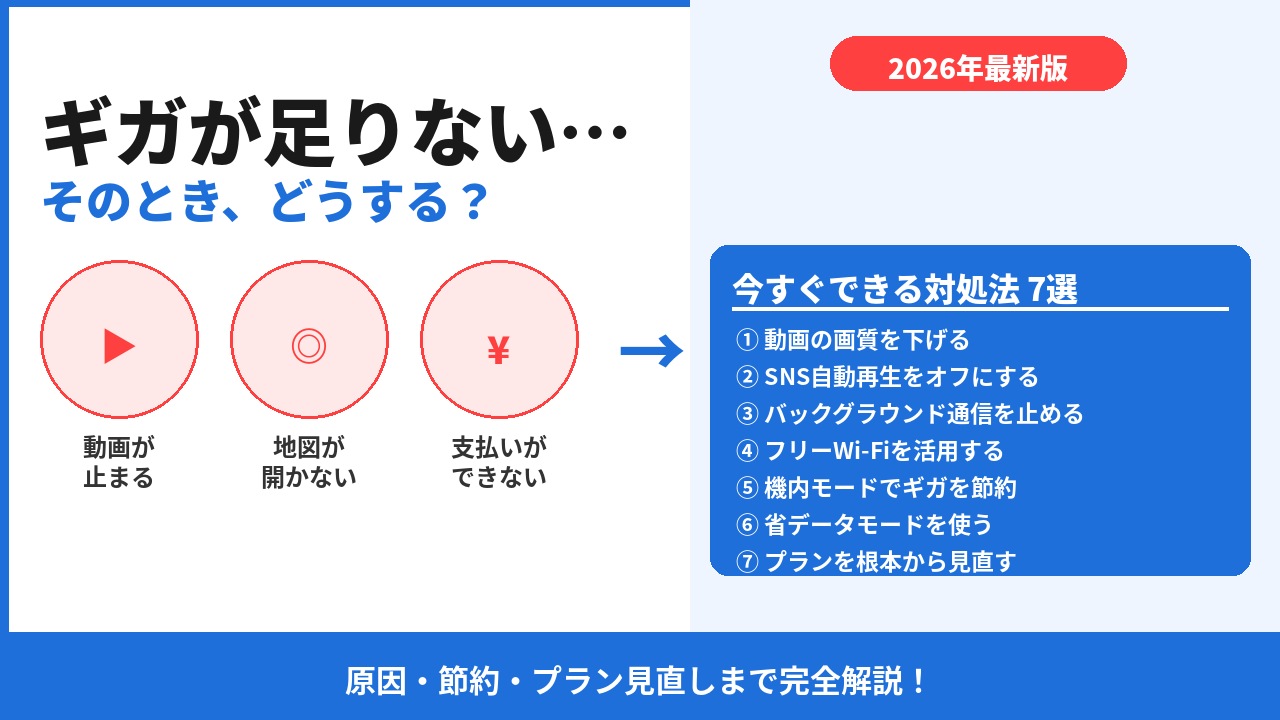
この記事では、ギガが足りなくなる原因をはじめ、今日から使える対処法、月末を乗り越えるための節約術7選、さらに長期的なプラン見直しの方法まで幅広くお伝えします。
スマホのギガが足りないとどうなる?
ギガを使い切ってしまうと、スマホの動作環境は大きく変わります。
速度制限がかかった際の実情と、制限が解除されるまでの流れを先に把握しておきましょう。
通信速度が大幅に低下する
月々のギガを使い果たすと、携帯会社による「通信速度制限」が発動します。
制限がかかった状態では、多くのキャリアで速度が最大200kbps〜1Mbps程度まで低下します。
200kbpsとは、LINEのテキストをかろうじて送れる程度の速さです。
YouTubeは動画の読み込みが止まり、Instagramの写真ですら表示に数十秒かかることがあります。
地図アプリの反応も鈍くなり、外出中は実用に耐えないケースも少なくありません。
「スマホが重くて何もできない」と感じる状況の多くは、この速度制限が引き金になっています。
ギガの残量が月末に近づいてきたら、早めに使い方を見直すことが肝心です。
通信速度制限が解除されるタイミング
速度制限は、基本的に毎月の契約更新日(多くは月初め)に自動でリセットされます。
手続きは不要で、翌月になれば通信量がゼロから再スタートし、速度も元に戻ります。
ただ、月末に制限がかかると、解除まで数日〜1週間以上待ち続けることになります。
すぐに快適な速度を取り戻したい場合は、ギガを追加購入するのが手っ取り早い方法です。
追加料金はキャリアやプランによって差がありますが、1GBあたり200〜500円程度が相場です。
翌月まで待つか、費用をかけて即日解除するかは、残日数や使用頻度に照らして判断しましょう。
ギガが足りない原因はなぜ?知らないうちに消費されるケース
「これだけしか使っていないのに、なぜギガが減るのか」と不思議に思ったことはありませんか。
実はスマホは、画面を見ていない時間にもデータを消費しています。よくある原因を3つ見ていきましょう。
動画・SNSの自動再生が常にギガを消費している
InstagramやX(旧Twitter)、TikTokといったSNSは、タイムラインを流し見するだけで動画が次々と再生される仕組みになっています。
動画は画像とは比べものにならないほどデータ量が大きく、1分再生するだけで数十MB〜100MB以上を消費する場合があります。
「少し見ただけ」の積み重ねが、月に数GBの消費につながっているケースは珍しくありません。
SNSアプリの設定で「動画の自動再生をオフ」に切り替えるだけで、ギガの浪費をかなり抑えられます。
思い当たる節がある方は、まずここから手をつけてみましょう。
アプリのバックグラウンド通信が原因になっている
スマホはアプリを閉じた後も、画面の裏側でこっそりデータ通信を続けていることがあります。
これが「バックグラウンド通信」と呼ばれる動作です。
具体的には、地図アプリが定期的に位置情報を送信したり、ニュースアプリが最新記事を自動的に取り込んだりする処理が、使っていない間も動き続けています。
意識せず使っているアプリが、気づかないうちにギガを少しずつ削っているわけです。
iPhoneは「設定→モバイル通信」、Androidは「設定→アプリ」から、アプリごとに通信の許可を切り替えられます。
使用頻度の低いアプリの通信は積極的にオフにしておくと節約効果が期待できます。
自宅にWi-Fi環境がなくすべてモバイル通信になっている
自宅にWi-Fiがない場合、動画の視聴やアプリのアップデートといったデータ量の大きい通信が、すべてモバイル回線(ギガ)を通じて行われます。
特にギガを大量消費しやすい場面は以下のとおりです。
- YouTubeなどの動画視聴(1時間で約1〜3GB)
- アプリやOSの自動アップデート(1回で数百MB〜数GB)
- 写真・動画のクラウド自動バックアップ
Wi-Fiなしでこれらの操作を日常的に行えば、契約容量はあっという間に底をつきます。
ギガ不足を根本から解消したいなら、自宅へのWi-Fi導入が最も効果的な一手です。
今すぐ使える!ギガが足りない時の対処法
ギガが切れてしまっても、すぐに動ける方法はあります。
状況に合わせて使い分ければ、急場をしのぐことが十分可能です。
代表的な3つの対処法を順番に確認しましょう。
ギガを追加購入して速度制限を即解除する
速度制限をその場で解消したいなら、ギガの追加購入が最も手早く確実な手段です。
各キャリアの公式アプリやマイページ上で手続きが完結し、購入後ほぼ即時に速度が回復します。
主なキャリアの追加料金は以下のとおりです。
| キャリア | 追加容量 | 料金(目安) |
| NTTドコモ | 1GB | 1,100円 |
| au | 1GB | 1,100円 |
| ソフトバンク | 1GB | 1,100円 |
| UQモバイル | 5GB | 550円 |
| ワイモバイル | 2GB〜5GB (プランによる) | 550円 |
月末の数日のためだけに追加購入を繰り返すのは割高な場合もあります。
そう感じる方は、後半で紹介するプランの見直しも視野に入れてみてください。
フリーWi-Fiを活用してモバイル通信を節約する
外出先でギガが足りなくなった時は、フリーWi-Fi(無料で利用できる公衆無線LAN)を頼るのが賢い選択です。
モバイル回線を一切使わずにインターネットへアクセスできます。
フリーWi-Fiに接続できる代表的な場所は以下のとおりです。
- コンビニ(セブン-イレブン、ローソン、ファミリーマートなど)
- カフェ(スターバックス、ドトールなど)
- ファストフード店(マクドナルドなど)
- 駅・空港・商業施設
ただし、フリーWi-Fiはセキュリティ面で脆弱なものも多く、ネットバンキングや個人情報の入力には向きません。
地図の確認や動画視聴など、情報漏えいのリスクが低い使い方に絞って活用しましょう。
機内モードにしてギガの消費を一時停止する
「残りのギガをとにかく温存したい」という場面では、機内モードをオンにするとモバイルデータ通信を丸ごと遮断できます。
機内モードとは、スマホの電波送受信をすべて停止させる機能のことです。
オンにしている間は通話もモバイル通信も使えなくなりますが、バックグラウンド通信を含めてギガの消費がゼロになります。
就寝中や会議中など、スマホを使わない時間帯だけ機内モードをオンにしておくだけで、じわじわとしたギガの浪費を防げます。
なお、機内モード中でもWi-Fiは手動でオンにできるため、自宅や職場ではWi-Fiと機内モードを併用する使い方も効果的です。
月末のギガ不足を防ぐ節約方法7選
ギガ不足は、スマホの使い方を少し変えるだけで大きく改善できます。
特別な費用は一切かかりません。今日から取り入れられる節約方法を7つ紹介するので、できそうなものから始めてみてください。
動画視聴時は画質を落とす
YouTubeやNetflixなどの動画アプリは、画質設定を変えるだけでギガの消費量をぐっと抑えられます。
画質ごとのデータ消費量の目安は以下のとおりです。
| 画質 | 1時間あたりの消費量(目安) |
| 4K(超高画質) | 約7GB |
| フルHD(1080p) | 約3GB |
| HD(720p) | 約1.5GB |
| SD(480p) | 約0.7GB |
スマホの画面サイズでは、720p程度でも映像の粗さはほとんど気になりません。
モバイル通信中は「480p〜720p」に設定を固定しておくと、同じ視聴時間でもギガの消費を半分以下に減らせます。
SNSの動画自動再生をオフにする
InstagramやX(旧Twitter)、TikTokは、アプリを開いてスクロールするだけで動画が自動再生される初期設定になっています。
意識しなくてもギガが減り続けるため、自動再生をオフにすることが節約の第一歩です。
各アプリの設定手順は次のとおりです。
- Instagram:プロフィール→「設定」→「動画」→「モバイルデータでの動画自動再生」をオフ
- X(旧Twitter):「設定とサポート」→「データの利用」→「動画の自動再生」を「Wi-Fiのみ」に変更
- TikTok:「設定とプライバシー」→「データセーバー」をオン
一度設定を変えてしまえば、その後は何もしなくてもギガの節約が自動的に続きます。
アプリのバックグラウンド更新をオフにする
アプリは使っていない間も、画面の裏側でひそかにデータを取得し続けていることがあります。
この動作を止めるだけで、気づかないうちに減っていくギガをセーブできます。
OSごとの設定手順は以下のとおりです。
- iPhone:「設定」→「一般」→「Appのバックグラウンド更新」→「オフ」またはWi-Fiのみに変更
- Android:「設定」→「アプリ」→「アプリ管理」→対象アプリを選択→「データの使用」→「バックグラウンドデータ」をオフ
全アプリをまとめてオフにすると、LINEの着信通知が遅れるなど不便が生じる場合があります。
普段あまり開かないアプリだけを選んで制限するのが、使い勝手を保ちながら節約するコツです。
位置情報サービスをオフにする
地図アプリや天気アプリは、現在地を把握するために定期的にモバイル通信を走らせています。
普段あまり使わないアプリの位置情報を制限するだけで、ギガの無駄な消費を抑えられます。
設定方法はOSによって次のように異なります。
- iPhone:「設定」→「プライバシーとセキュリティ」→「位置情報サービス」→各アプリで「なし」または「このAppの使用中のみ」に変更
- Android:「設定」→「位置情報」→各アプリの権限から変更
Google マップのようにナビで頻繁に使うアプリは「使用中のみ許可」にしておくと、利便性を保ちながら余計な通信だけをカットできます。
iPhoneは「省データモード」を活用する
iPhoneには、モバイルデータの消費をまとめて抑えてくれる「省データモード」という機能があります。スイッチひとつで複数の通信を一括制限できるのが利点です。
省データモードをオンにすると、自動的に制限される主な通信は以下のとおりです。
- アプリの自動アップデート
- iCloudの自動バックアップ
- 動画の自動再生
- ストリーミングの画質
設定は「設定」→「モバイル通信」→使用しているSIMを選択→「データモード」→「省データモード」をオンにするだけで完了します。
アプリごとに細かく設定しなくても効果が出るため、手間をかけずにすぐ節約を始めたい方に向いています。
Androidは「データセーバー」を活用する
Androidには、バックグラウンドで動くアプリの通信をまとめてカットできる「データセーバー」機能が搭載されています。
iPhoneの省データモードに相当する機能で、設定も簡単です。
端末によって手順は多少異なりますが、「設定」→「モバイルネットワーク」→「データ使用量」から「データセーバー」をオンにできる機種が多いです。
データセーバーを有効にすると、画面に表示されているアプリ以外のバックグラウンド通信が自動的に遮断されます。
LINEなど通知を逃したくないアプリは「例外」に設定して個別に許可できるため、日常的な使い勝手を保ちながら節約が可能です。
自宅や職場のWi-Fiを徹底活用する
Wi-Fi環境がある場所では、常にWi-Fiに接続する習慣を持つことが、ギガ節約においてもっとも手っ取り早く効果的な方法です。
とりわけデータ消費が多くなりがちな以下の操作は、Wi-Fi接続中にまとめてこなすようにしましょう。
- 動画・音楽のダウンロード(後でオフラインで再生するため)
- アプリやOSのアップデート
- 写真・動画のクラウドバックアップ
「Wi-Fi接続時のみ自動アップデート」をスマホの設定で有効にしておくと、外出先でうっかり大容量のアップデートが走るのを防げます。
Wi-Fiとモバイル通信を意識的に切り替えるだけで、毎月のギガ消費を数GB単位で減らすことが可能です。
1GBで何日もつ?ギガの使用量目安を知っておこう
効率よく節約するには、自分が何にどれだけのギガを使っているかを事前に把握しておくことが近道です。
アプリ別の消費量目安と、現在の使用状況を確認する手順を見ていきましょう。
アプリ・サービス別のギガ消費量の目安
1GBで何日過ごせるかは、スマホの使い方次第で大きく変わります。
日常的によく使うアプリの消費量目安を以下の表で確認してみてください。
| アプリ・サービス | 消費量の目安 |
| YouTube(SD画質) | 約700MB/時間 |
| YouTube(HD画質) | 約1.5GB/時間 |
| TikTok | 約840MB/時間 |
| Instagram(閲覧) | 約100MB/時間 |
| LINEテキスト | 約1MB/時間 |
| Spotify(音楽) | 約144MB/時間 |
| Google マップ | 約5〜10MB/時間 |
動画系アプリはデータ消費がとりわけ激しく、YouTube(HD画質)を毎日1時間視聴するだけで月45GB前後に達します。
一方、LINEのテキストや地図アプリは消費がごくわずかで、動画とは桁違いの差があります。
h分のギガ使用状況を確認する方法
節約を効果的に進めるためには、まず現状を数字で把握することが大切です。
確認する方法は大きく2つあります。
キャリアの公式アプリで確認する方法
My docomo・My au・My SoftBankなどのキャリアアプリを使うと、今月の使用量や残りのギガをリアルタイムで確認できます。
推移をグラフで見られる点が便利なため、まずこちらをチェックするとよいでしょう。
スマホ本体の設定から確認する方法
- iPhone:「設定」→「モバイル通信」→各アプリの通信量を確認
- Android:「設定」→「ネットワークとインターネット」→「データ使用量」から確認
どのアプリが最もギガを消費しているかが一目でわかるため、節約に取り組む優先順位を決めるのに役立ちます。
毎月ギガが足りないならプランを見直すタイミング
節約を重ねてもギガ不足が毎月繰り返されるなら、そもそものプランが自分の使用量に合っていない可能性があります。
状況別に有効な3つの選択肢を見ていきましょう。
大手キャリアの大容量プランに変更する
ギガの追加購入を毎月繰り返しているなら、はじめから大容量プランに切り替えたほうがトータルコストを抑えられるケースがあります。
ドコモ・au・ソフトバンクの大手3キャリアはそれぞれ、データ無制限で使える上位プランを用意しています。月額料金の参考値は以下のとおりです。
| キャリア | プラン名 | 月額料金(税込・目安) |
| NTTドコモ | ドコモMAX | 8,448円 |
| au | auバリューリンクプラン | 8,008円 |
| ソフトバンク | メリハリ無制限+ | 約7,425円〜 |
月に2〜3回追加購入しているなら、無制限プランへの変更を一度試算してみる価値があります。
家族割や光回線とのセット割を組み合わせると料金がさらに下がる場合もあるため、今の月額請求と比べて検討してみましょう。
格安SIMで同じギガ数をより安く使う
「大手キャリアの月額が高く感じる」という方には、格安SIM(MVNO)への乗り換えが一つの答えになります。
格安SIMとは、大手キャリアから回線を借り受けてサービスを展開する事業者のことで、月額料金が大幅に低いのが最大の魅力です。
主要な格安SIMのプラン例は以下のとおりです。
| 会社名 | データ容量 | 月額料金(税込・目安) |
| IIJmio | 25GB | 1,800円 |
| 楽天モバイル | 20GB | 2,068円 |
| mineo | 30GB | 2,178円 |
大手キャリアで同じデータ量を使う場合と比べると、月に1,000〜2,000円以上の差が生まれることも珍しくありません。
ギガ不足と料金の両方を同時に解決したいなら、格安SIMへの乗り換えは検討する価値がある選択肢です。
自宅にWi-Fiを導入してモバイル通信量を根本から減らす
「自宅でも常にモバイル通信を使っている」という状況が毎月のギガ不足の主因なら、自宅へのWi-Fi導入が本質的な解決策になります。
Wi-Fi環境が整えば、動画視聴やアプリのアップデートなどデータ量の大きい通信をすべてWi-Fi経由でまかなえます。
その結果、モバイル通信の月間使用量を数GB単位で削減することが可能です。
導入方法は主に2択です。
- 光回線+Wi-Fiルーター:月額3,000〜5,000円程度。通信が安定しており、家族での同時利用にも対応しやすい
- ホームルーター(据え置き型のモバイルWi-Fi):工事が不要で手軽に始められ、月額3,000〜4,000円程度
Wi-Fi導入後はスマホの契約を安い少容量プランに切り替えられるケースもあり、通信費全体の見直しにもつながります。
まとめ|ギガが足りない悩みは対処法とプラン見直しで解決しよう
ギガが足りなくなる主な原因は、動画の自動再生やバックグラウンド通信、自宅のWi-Fi環境がないことです。
今すぐできる対処法としては、ギガの追加購入・フリーWi-Fiの活用・機内モードの活用が有効です。
また、画質の調整やSNSの自動再生オフなど、日頃の節約習慣を積み重ねることで月末のギガ不足を防げます。
それでも毎月ギガが足りなくなるなら、大容量プランへの変更や格安SIMへの乗り換え、自宅へのWi-Fi導入を検討してみましょう。
まずは自分の使用状況を確認して、できることから一つずつ取り組んでみてください。