ahamoでアメリカ旅行|追加料金なしで使う設定・速度・制限の注意点
ahamoでアメリカ旅行|追加料金なしで使う設定・速度・制限の注意点
ahamoを使ってアメリカ旅行を予定しているけれど、「現地でちゃんと繋がるの?」「高額請求されない?」と不安に感じている方も多いのではないでしょうか。
筆者はahamoをメイン回線として使用しており、2026年6月にサンフランシスコへ渡航した際に実際の使い心地を確認しています。
この記事では、ahamoのアメリカでの使い方・設定方法・30GB と15日制限の仕組み・通話料金の注意点まで、実体験をもとに解説します。
ahamoはアメリカで使える?追加料金なしのローミング仕様を解説
NTTドコモの料金プランの1つでコスパがよいと評判がある、ahamoはアメリカでも月額料金だけで使えます。
ローミングの基本的な仕様と、使える範囲について順番に確認していきましょう。
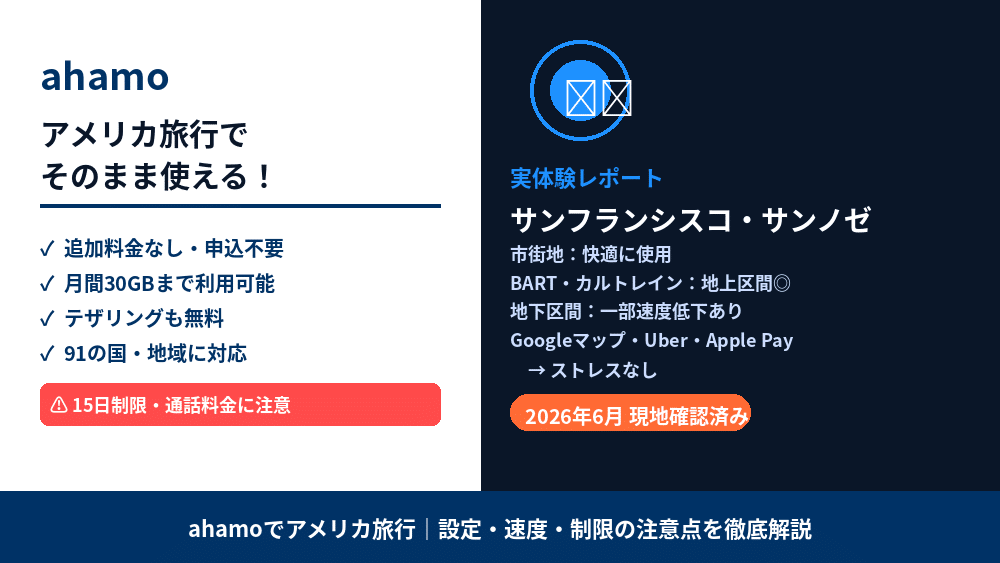
国内通信と海外通信の最大合計が月間30GBまで追加料金なしでデータ通信できる
ahamoは、月額2,970円(税込)の料金だけで、アメリカでもデータ通信が使えます。
追加料金もなく、かつ海外ローミングに別途申し込む手続きも不要です。
気になる通信量ですが、使えるデータ量は日本と海外全て合算して月間30GBまで。
ただし、この30GBは日本国内での使用分と合算されます。
たとえば、渡航前に日本で10GB使っていた場合、アメリカで使えるのは残り20GBです。
旅行前はできるだけデータ消費を抑えておくと、現地で余裕を持って使えます。
30GBを使い切ると、通信速度が最大128kbps(メールやテキスト確認がやっとの速度)に制限されます。
動画視聴や地図アプリの使用には注意が必要です。
91の国・地域に対応しアメリカ本土は全域カバー
ahamoの海外ローミングは91の国・地域に対応しており、アメリカ本土も対象エリアに含まれます。
ニューヨーク・ロサンゼルス・サンフランシスコなど主要都市はもちろん、ハワイやグアムでも利用可能です。
ただし、対応しているのはあくまで「エリア内での通信」に限られます。
国立公園や山間部など電波の届きにくい場所では、繋がらないケースもあります。
また、一部建物でも電波が弱い場所があり、通信品質が若干落ちるところもあります。
事前にahmao公式サイトの「海外サービスエリア」ページで渡航先の対応状況を確認しておくと安心です。
総じて、アメリカ旅行の主な目的地であれば、ほとんどの場面で問題なく使えると考えてよいでしょう。
テザリングも追加申し込みなしで無料利用できる
ahamoはテザリング(スマホをWi-Fiルーター代わりに使う機能)も、アメリカで追加料金なしで使えます。
現地で別途モバイルWi-Fiルーターをレンタルする必要はありません。
同行者のスマホやタブレット、ノートパソコンをahamoのスマホ経由でインターネットに接続できるため、家族旅行や出張でも活躍します。
ただし、テザリングで複数台を接続すると、使い方によっては30GBの消費ペースが予想していたより大幅に上がる場合があります。
たとえば、動画をよく見たり、複数台で使うといった場合は、残量に注意しながら利用しましょう。
ahamoがアメリカで繋がるローミング先キャリアはどこ?
アメリカでahamoを使う際、実際にどのキャリア(通信会社)の電波を使うのか気になる方も多いでしょう。
接続先と通信品質について解説します。
AT&Tなど現地主要キャリアに自動接続される
ahamoはアメリカでAT&TやT-Mobileなど、現地の主要キャリアの回線に自動で接続されます。
自分で設定を変更する必要はなく、現地に到着してデータローミングをオンにするだけで使えます。
接続先のキャリアは端末が自動で選択するため、基本的にユーザーが意識する必要はありません。
ただし、繋がりにくい場合は手動でキャリアを切り替えると改善することがあります。
手動切替の方法は後述の「繋がらないときの対処法」で解説します。
なお、ローミング先キャリアの最新情報はahamo公式サイトで確認することをおすすめします。
大都市では安定した通信速度が期待できる
ニューヨーク・ロサンゼルス・サンフランシスコ・ラスベガスといった大都市では、ahamoのローミング通信は比較的安定しています。
地図アプリの使用やSNSへの投稿、LINEでのやりとりは問題なく行えるでしょう。
通信速度はLTEに接続されることが多く、日本国内と大きく変わらない体感で使えるケースが多いです。
ただし、混雑する観光地や屋内施設では速度が落ちる場合もあります。
速度に敏感な方は、現地での実測値を参考にした「使ってみた」セクションもあわせてご覧ください。
国立公園など郊外エリアは圏外になる場合がある
グランドキャニオンやイエローストーンなどの国立公園、山間部や砂漠地帯では、電波が届かず圏外になるケースがあります。
これはahamoに限らず、現地キャリアのカバーエリア外となるためです。
アメリカは国土が広く、都市部から離れると電波インフラが整っていない地域が多く存在します。
レンタカーで郊外を移動する場合や、トレッキングを予定している場合は、オフライン地図(Google マップのオフライン保存など)を事前にダウンロードしておくと安心です。
圏外エリアへの訪問が多い旅程では、衛星通信対応のデバイスも選択肢に入れておくとよいでしょう。
ahamoをアメリカで使うための設定方法
ahamoをアメリカで使うために必要な設定は、データローミングをオンにするだけです。iPhoneとAndroid、それぞれの手順を確認しておきましょう。
iPhoneでデータローミングをオンにする手
iPhoneでahamoをアメリカで使うには、以下の手順でデータローミングをオンにします。
- 「設定」を開く
- 「モバイル通信」をタップ
- SIMもしくはeSIMのahamo回線をタップ
- 「データローミング」をオンにする
現地到着後機内モードを解除して、データローミングをオンにすると自動的に現地キャリアへ接続されます。
なお、帰国後はデータローミングをオフに戻すことを忘れずに行いましょう。
オンのままにしていると、意図せず海外ローミングが継続され、追加費用がかかる場合があります。
Androidでデータローミングをオンにする手順
Androidでahamoをアメリカで使うには、以下の手順でデータローミングをオンにします。
- 「設定」を開く
- 「モバイルネットワーク」をタップ
- 「ahamo」回線をタップ
- 「ローミング」をオンにする
Androidのバージョンによってメニューの名称は機種によって異なります。
「接続」や「無線とネットワーク」といった表記になっている場合もあるため、「ローミング」という単語を目安に探してみてください。
iPhoneと同様に、帰国後は必ずローミングをオフに戻しておきましょう。
現地到着後に接続を確認する方法
アメリカ到着後は、正しく接続できているかを必ず確認しましょう。確認手順は以下のとおりです。
- 機内モードをオフにする
- 画面上部のステータスバーに「AT&T」や「T-Mobile」などのキャリア名が表示されているか確認する
- ブラウザやマップアプリを開いて、実際に通信できるかテストする
キャリア名が表示されない、または圏外のままの場合は、機内モードのオン・オフを繰り返すと改善することがあります。
それでも繋がらない場合の対処法は、後述の「繋がらないときの対処法」をご確認ください。
ahamoのアメリカ旅行での30GB・15日制限の仕組み
ahamoには海外利用時に知っておくべき2つの制限があります。
渡航前に仕組みを正しく理解して、現地で慌てないよう準備しておきましょう。
30GBは国内利用分と合算でカウントされる
ahamoの月間30GBは、国内と海外の利用分を合算してカウントされます。
アメリカで使える容量は「30GB-(国内使用分)」となるため、渡航前の使い方が現地での余裕に直結します。
たとえば、出発前に日本で15GB使っていた場合、アメリカで使えるのは残り15GBです。
7泊9日の旅行で15GBを使い切ろうとすると、1日あたり約1.6GBしか使えない計算になります。
動画視聴やテザリングはデータを消費しやすいため、渡航前の1〜2週間はWi-Fi中心で過ごし、データ残量を多めに確保しておくのがおすすめです。
15日を超えると帰国まで最大128kbpsに制限される
ahamoは海外でローミングを開始した日から15日を超えると、帰国するまで通信速度が最大128kbpsに制限されます。
128kbpsはテキストメッセージの送受信がやっとの速度で、地図アプリや動画の使用はほぼ困難です。
注意が必要なのは「15日」のカウント方法です。ローミングで実際に通信した日が1日目としてカウントされます。16日目以降は速度制限がかかるため、2週間を超える滞在では早めに対策を検討する必要があります。
15日以上アメリカに滞在する場合は、海外eSIMの併用を検討しましょう。対処法は後述のセクションで解説します。
大盛りオプションの追加データは海外では使えない
ahamoには月額1,100円(税込)で110GBまでデータを増量できる「大盛りオプション」がありますが、この追加分は海外ローミングでは利用できません。
海外で使えるのは、基本プランの30GBのみです。
大盛りオプションに加入していても、アメリカで使えるデータ量は変わらないため注意が必要です。
「大盛りにしているから安心」と思っていると、現地で想定外のデータ不足に陥る可能性があります。
アメリカ旅行中にデータが足りなくなった場合の対処法は、後述の「データが足りないときの対処法」をご確認ください。
アメリカで実際にahamoを使ってみた
2026年6月、サンフランシスコへ渡航した際にahamoを実際に使用しました。
設定の手軽さから現地での通信品質まで、体験をもとに正直にお伝えします。
サンフランシスコ・サンノゼの市街地では快適に使えた
コロナ禍以降初めての海外渡航で、国内キャリアをそのまま海外で使うのも初めての経験でした。
設定に手間取るかと不安でしたが、実際はとてもスムーズでした。
サンフランシスコ国際空港到着後、iPhoneの「設定」→「モバイル通信」→「データローミング」をオンにするだけで、すぐにネットに繋がりました。
APNの設定も不要で、eSIMのためSIMカードの入れ替えも必要ありません。
空港からサンノゼまでLyftで移動しましたが、通信が途切れることはなく、市街地では終始快適に使えました。
BARTとカルトレイン乗車中は場所によって速度にムラがあった
今回はゴールデンゲートブリッジへの観光移動にBARTとカルトレインを利用しました。
どちらもサンフランシスコ周辺を走る電車で、日本のSuicaのような交通系ICカードで乗車できます。
地上を走るカルトレインでは通信が安定しており、乗車中も問題なく使えました。
一方、BARTは一部区間が地下を走ります。
特にゴールデンゲートブリッジ付近では海底下を通過するため、その区間で通信速度が低下しました。
駅のホームや地上区間では問題なく使えており、地下区間以外では快適でした。
実際に速度測定した結果と使い心地の正直な感想
サンノゼ国際空港近くのホテル周辺で速度測定を行いました。
日本国内では混雑していない時間帯に50Mbps以上出ることもありますが、現地ではそこまでの速度は出ませんでした。
ただし、実用上は問題ありませんでした。
具体的には以下のような場面でストレスを感じることは一切ありませんでした。
- Googleマップでのナビ・経路検索
- Apple Payでの決済
- UberやLyftアプリでの配車手配
- Webブラウザでの閲覧
数値上の速度は日本より劣るものの、旅行中の実用途では十分な品質です。
アメリカ旅行でahamoをそのまま使う選択は、十分現実的だと感じました。
ahamoのアメリカでの通話料金と高額請求を避けるコツ
データ通信は追加料金なしで使えるahamoですが、通話とSMSは別途料金が発生します。
仕組みを正しく把握して、思わぬ高額請求を防ぎましょう。
日本への発信・着信はそれぞれ別途料金が発生する
ahamoでアメリカから日本へ電話をかける場合、通話料金が別途発生します。
特に、海外では「かけ放題オプション」「5分以内の国内通話無料」は適用にならない点を注意してください。
料金の目安は以下のとおりです。
| 通話の種類 | 料金の目安 |
| アメリカから日本への発信 | 1分あたり約140円 |
| 日本からアメリカへ(自分のスマホ宛にかかってきた)着信 | 1分あたり約175円 |
| アメリカ国内での通話 | 1分あたり約125円 |
表にもまとめましたが、発信だけでなく着信にも料金がかかる点は見落としがちです。
日本にいる家族や会社からの着信を受けるだけでも課金されるため、頻繁に電話のやりとりをする方は注意が必要です。
LineやSNSアプリであれば通話料金がかからないので、電話がかかってきそうな人とは通話手段を予め決めておいた方がよいです。
SMSの送信も有料のため頻繁な利用は避ける
アメリカ滞在中にSMS(ショートメッセージ)を送信する場合も、別途料金が発生します。
料金の目安は以下のとおりです。
| SMSの種類 | 料金の目安 |
| 日本へのSMS送信 | 1通あたり約100円 |
| 海外へのSMS送信 | 1通あたり約100円 |
| SMSの受信 | 無料 |
SMSの受信は無料ですが、送信は有料です。
認証コードの受け取りなど受信用途であれば問題ありませんが、頻繁に送信する使い方は避けましょう。
連絡手段はLINEなどのアプリに切り替えるのが賢明です。
音声通話はLINE通話に切り替えると無料で使える
アメリカ滞在中の通話コストを抑えるには、LINE通話の活用が最も効果的です。
LINE通話はインターネット回線を使うため、ahamoのデータ通信の範囲内で、無料で使えます。
ただし、利用するには相手もLINEアプリを持っている必要がありますので、もしお相手がLINEアプリを使ってない場合、家族や職場の連絡先をあらかじめLINEで繋がっておくと、渡航後もスムーズに連絡が取れます。
Wi-Fi接続中はデータ消費もゼロになるため、ホテルや飲食店のWi-Fiを活用しながらLINE通話を使うのが最もコストを抑えられる方法です。
ahamoのデータがアメリカで足りないときの対処法
30GBを使い切ってしまっても、慌てる必要はありません。
状況に応じた対処法を3つ紹介しますので、自分の旅行スタイルに合った方法を選びましょう。
ahamoアプリからデータ容量を追加購入できる
データ残量が少なくなった場合、ahamoアプリからデータ容量を追加購入できます。
追加購入は現地からでも手続き可能で、すぐに容量が回復します。
追加データの料金は以下のとおりです。
| 追加容量 | 料金(税込) |
| 1GB | 550円 |
追加購入したデータは海外ローミングでも利用できます。
ただし、15日制限はリセットされません。
滞在が15日を超える場合は、後述のeSIM併用を検討しましょう。
海外eSIMをサブ回線として追加するのが最もおすすめ
データ不足への対処法として最もおすすめなのが、海外eSIMの追加です。
eSIMとは、物理的なSIMカードを使わずスマホに設定するだけで使える通信サービスです。
ahamoのSIMはそのまま維持しつつ、eSIMを2枚目の回線として追加できます。
ahamoで電話番号を維持しながら、データ通信はeSIMで行うといった使い分けが可能です。
アメリカ向けのeSIMはAiraloやHolaflyなどのサービスで購入でき、日本出発前にアプリから設定まで完結します。
15日制限を気にせず使える点も大きなメリットです。
ホテルやカフェのWi-Fiを節約手段として活用する
宿泊ホテルや飲食店のWi-Fiを積極的に活用することで、ahamoのデータ消費を大幅に抑えられます。
アメリカでは多くのホテルやスターバックスなどのカフェチェーンで無料Wi-Fiが提供されています。
特に効果的なのは、宿泊先のWi-Fiを使って翌日の地図をオフラインでダウンロードしておくことです。
Googleマップはオフライン保存に対応しており、ダウンロード済みのエリアはモバイルデータなしでも閲覧できます。
ただし、公共のWi-Fiはセキュリティリスクがある点に注意が必要です。
ネットバンキングや重要な個人情報の入力は、モバイルデータ通信で行うようにしましょう。
ahamoがアメリカで繋がらないときの対処法
現地で突然繋がらなくなっても、落ち着いて順番に試せば多くの場合は解決できます。
まず試すべき対処法を3つ紹介します。
データローミングの設定がオンになっているか確認する
繋がらない場合に最初に確認すべきは、データローミングの設定です。
設定がオフになっていると、現地キャリアに接続できず圏外のままになります。
確認手順は以下のとおりです。
iPhoneの場合
- 「設定」→「モバイル通信」を開く
- 「ahamoのデータローミング」がオンになっているか確認する
Androidの場合
- 「設定」→「モバイルネットワーク」→「ahamo回線」を開く
- 「ローミング」がオンになっているか確認する
設定がオフになっていた場合は、オンに切り替えるだけで繋がるケースがほとんどです。
それでも改善しない場合は、次の対処法を試してみましょう。
機内モードのオン・オフで電波を再取得できる
データローミングがオンになっているにも関わらず繋がらない場合は、機内モードのオン・オフを試してみましょう。
この操作により、スマホが電波を一度リセットして再取得します。
手順は以下のとおりです。
- 機内モードをオンにする
- 5〜10秒そのまま待つ
- 機内モードをオフにする
- 画面上部にキャリア名が表示されるまで待つ
飛行機が着陸後に電波を掴み直すのと同じ仕組みで、端末が最適な電波を再検索します。
移動直後や建物の出入り後など、電波環境が変わったタイミングで繋がらなくなった場合に特に有効です。
ネットワークを手動選択して再接続を試みる
機内モードの切り替えでも改善しない場合は、接続するネットワーク(キャリア)を手動で選択してみましょう。
自動選択では最適なキャリアに繋がらないことがあるため、手動で切り替えることで改善するケースがあります。
iPhoneの場合
- 「設定」→「モバイル通信」→「ahamo」を開く
- 「自動」をオフにする
- 表示されたキャリア一覧からAT&TまたはT-Mobileを選択する
Androidの場合
- 「設定」→「モバイルネットワーク」→「ahamo」を開く
- 「通信キャリア」をオフにする
- 一覧からキャリアを手動で選択する
手動選択後に繋がったら、再度「自動」に戻しておくと安定しやすいです。
まとめ|ahamoのアメリカ利用は短期旅行なら追加料金なしで快適に使える
ahamoはアメリカでも月額料金だけで使えます。
追加の申し込み不要で、データローミングをオンにするだけで繋がります。
ただし、30GBは国内利用分との合算、15日を超えると速度制限がかかる点は事前に把握しておきましょう。
大盛りオプションの追加データは海外では使えません。
通話・SMSは別途料金が発生するため、連絡手段はLINEに切り替えるのが賢明です。
データが足りなくなった場合は、追加購入か海外eSIMの併用で対応できます。
7日以内の短期旅行ならahamoだけで十分ですが、15日を超える滞在はeSIM併用がおすすめです。